
Instalação e configuração do FortiClient VPN
Passo 1: Download e Instalação
-
Acesse a página oficial de downloads da Fortinet: fortinet.com/support/product-downloads .
-
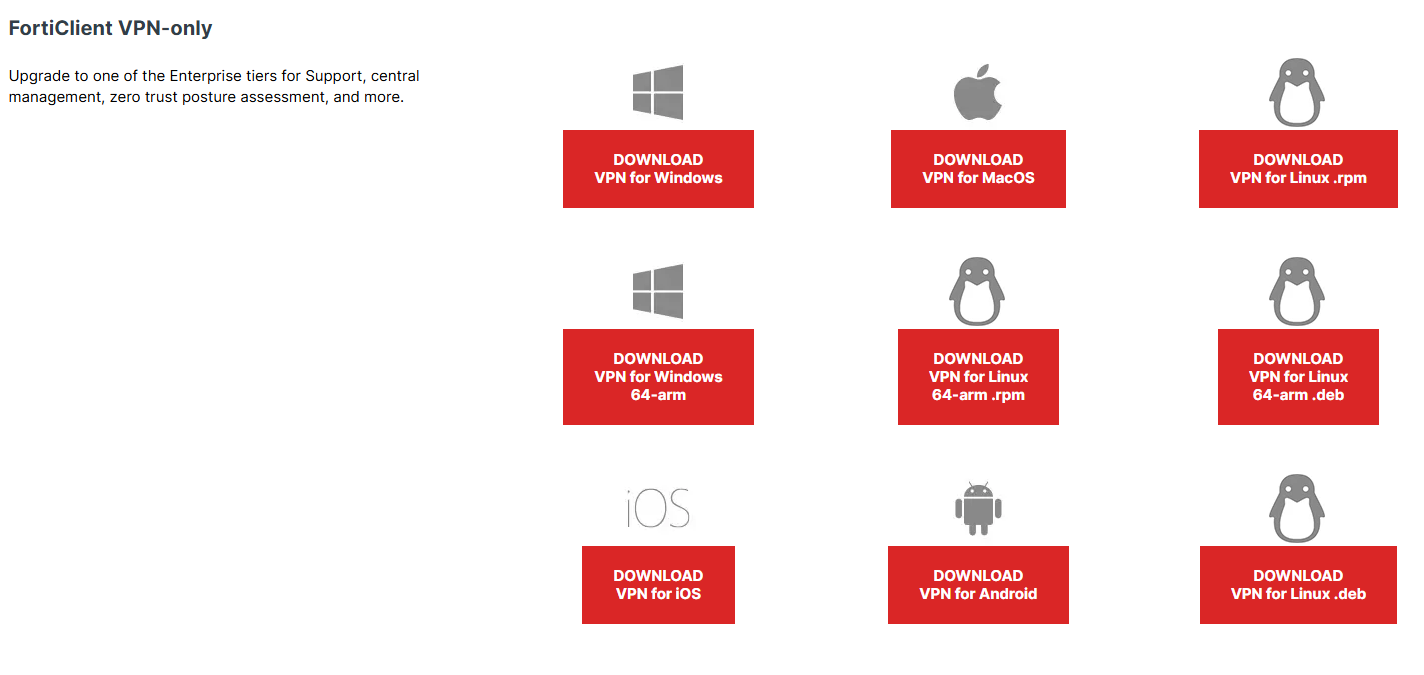
Role a página até a seção FortiClient VPN Only.
-
Escolha a versão para o seu sistema operacional (geralmente Windows) e clique em Download.
-
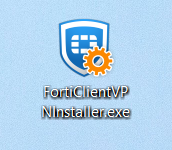
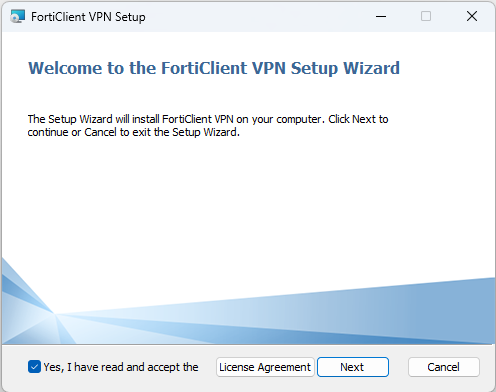
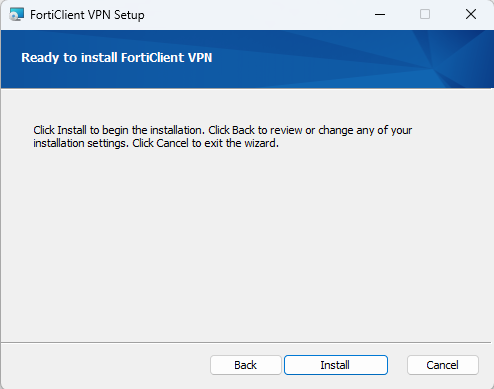
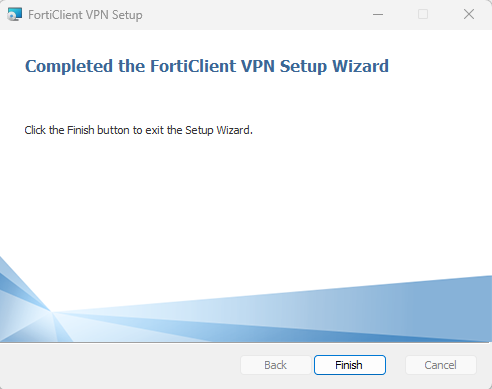
Abra o instalador baixado, concorde com os termos de licença e clique em Avançar/Instalar até concluir.
Passo 2: Configuração Inicial da Conexão
Após abrir o FortiClient pela primeira vez:
-
Marque a caixa confirmando que aceita o termo de uso e clique em I accept.
-
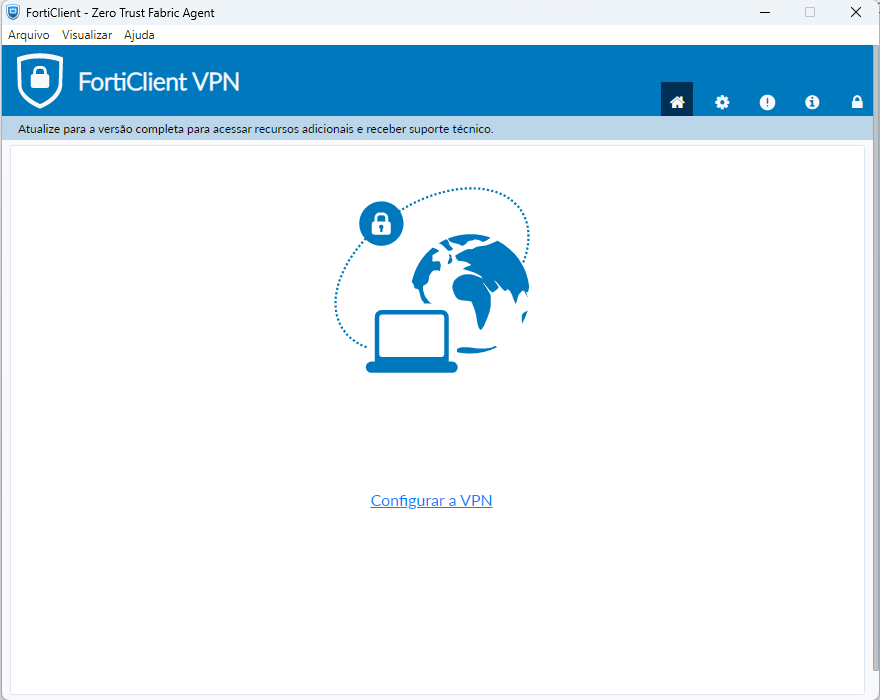
Clique no botão Configure VPN (ou em Configurar VPN).
-
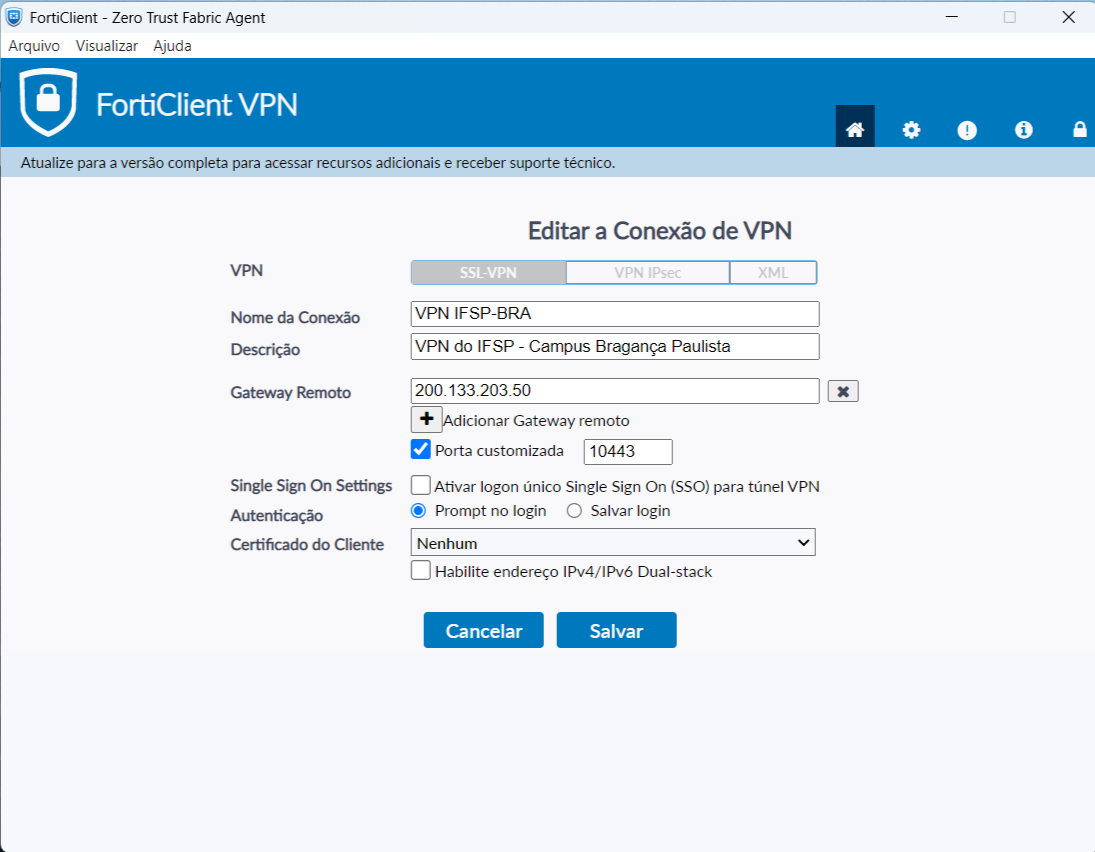
Preencha os campos com as seguintes informações:
-
VPN: Deixe selecionado SSL-VPN.
-
Connection Name (Nome da Conexão): Digite “VPN IFSP-BRA”
-
Descrição: “VPN do IFSP - Campus Bragança Paulista”.
-
Remote Gateway (Gateway Remoto): Digite “200.133.203.50”.
-
Customize Port (Porta Customizada): Marque a caixa e coloque a porta 10443.
-
Authentication (Autenticação): Mantenha selecionado “Prompt no login”.
-
As outras opções mantenha como estão.
-
-
Clique no botão Save (Salvar).
Passo 3: Conectando à Rede Institucional
-
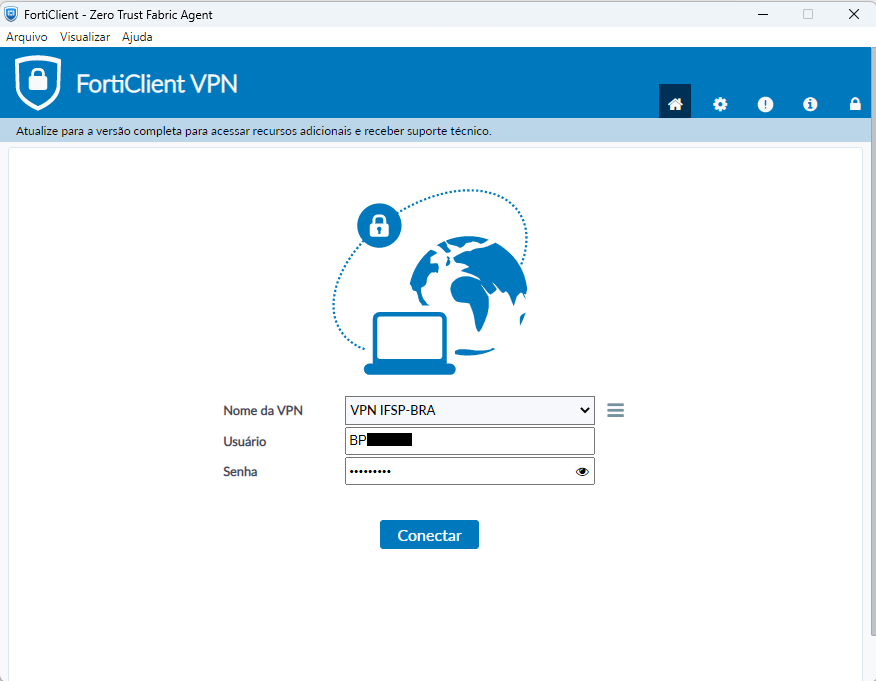
No campo Username (Usuário), digite o seu usuário da rede Wi-Fi (BP123456).
-
No campo Password (Senha), digite sua senha de rede. Para mais informações sobre a rede Wi-Fi, acesse https://bra.ifsp.edu.br/acesso-ao-wi-fi.
-
Clique em Connect.
-
Verificação em Duas Etapas (MFA): Se for solicitado um código, abra o aplicativo autenticador no celular ou verifique o código numérico enviado ao seu e-mail institucional, digite-o no campo e confirme.
-
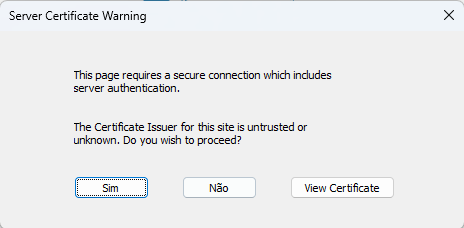
Aviso de Certificado: Se aparecer um aviso de segurança na tela, clique em Sim ou Continuar para prosseguir.
-
A barra de carregamento atingirá 100% e o aplicativo exibirá a mensagem VPN Connected com um escudo verde.
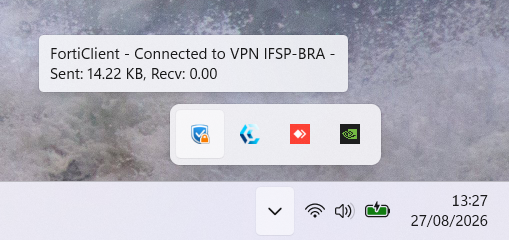
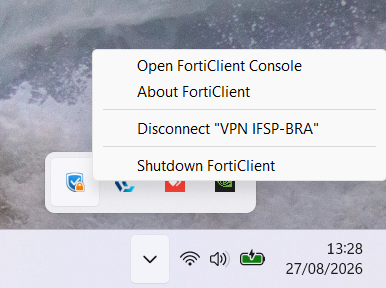
Importante: Enquanto estiver trabalhando, mantenha a janela do FortiClient aberta. Quando terminar as atividades do dia, abra o aplicativo e clique em Disconnect.