
Visitante - Cadastro de Visitante
Visitantes são todas as pessoas que terão acesso ao IFSP por um tempo determinado, com o objetivo de visitar a instituição ou algum funcionário.
A entrada de visitantes é realizada exclusivamente pela catraca de aproximação, a primeira da esquerda para a direita, e sua saída só será liberada após a passagem do cartão no sensor da catraca e depósito deste cartão no cofre.
-
Para realizar o cadastro do visitante clique no menu Visitante, opção Cadastro de Visitante.

-
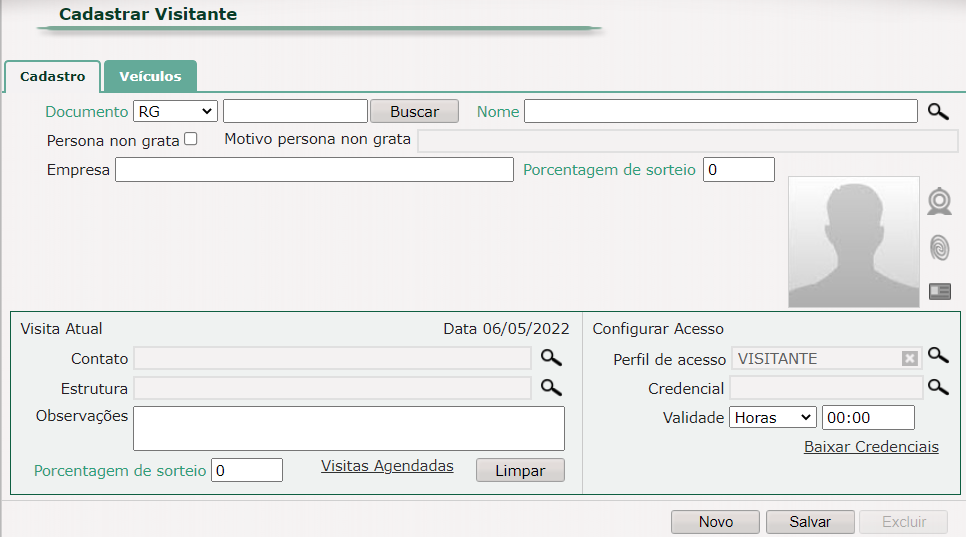
Aba CADASTRO: Insira os dados na página de cadastro:
-
Documento: Escolha o tipo de documento que será cadastrado (CPF ou RG).
O preenchimento do documento é obrigatório.
-
-
CPF: Digitar o CPF do visitante sem uso de ponto e traço.
-
RG: Digitar o RG do visitante até 20 caracteres.
-
Buscar: Caso o visitante já possua cadastro, após digitar o documento clicar em buscar e os demais dados serão preenchidos automaticamente.
-
-
Nome: Digitar o nome da pessoa até 50 caracteres.
O preenchimento do nome é obrigatório.
-
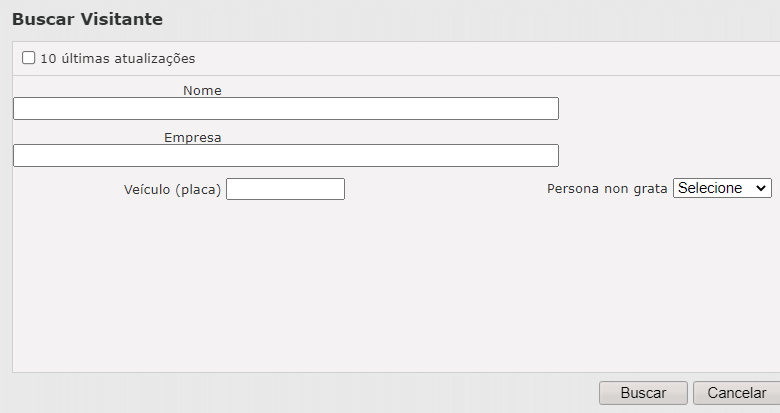
- Botão Lupa: Clicando na lupa, o software exibe uma página de busca, onde é possível visualizar todos visitantes já cadastrados
-
-
Digite parte do nome e clicar em buscar, ou deixe em branco e clique em buscar para exibir todos os visitantes cadastrados.
-
Ao selecionar um visitante os demais dados são preenchidos automaticamente.
-
-
Persona NON GRATA: Permite ativar um flag no cadastro do visitante que, por algum motivo, não seja bem vindo à empresa.
-
Motivo Persona non grata: Inserir o motivo pelo qual o visitante não é bem vindo à empresa (texto de até 50 caracteres)
-
-
Empresa: Digitar o nome da empresa do visitante (texto de até 30 caracteres).
-
Porcentagem de sorteio: Ao ativar o campo, o sistema considera que deverá haver sorteio para este visitante ou para a visita de acordo com a porcentagem cadastrada de 0 a 99. (O IFSP não utiliza esta função, manter sempre 0)
-
Visita Atual
-
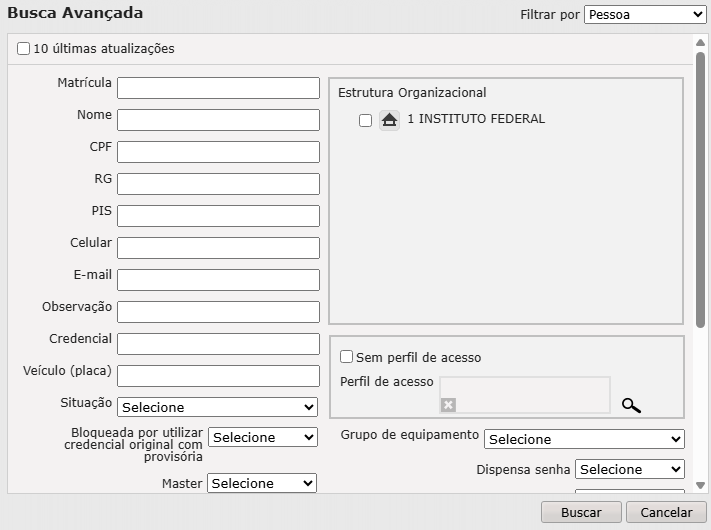
Contato - Clique na lupa, será exibida uma tela de Busca Avançada, insira os dados do funcionário que será o contato do visitante ou deixe em branco para que todos os servidores cadastrados sejam exibidos. Na lista selecione o funcionário desejado e clique em OK. Ao selecionar o contato, automaticamente já será preenchido o campo Estrutura.
-
O preenchimento do campo Contato é Obrigatório
-
-
Observação - Insira qualquer informação a respeito do visitante. Ex: Entrou no instituto com mala de ferramentas ou com um notebook.
-
Porcentagem de sorteio: O IFSP não utiliza esta função, manter sempre 0.
-
Visitas Agendadas: Pode ser feito agendamento de visitas e exibe uma janela com todas as visitas que foram agendadas para o visitante ativo na tela.
-
Limpar: Limpa o conteúdo dos campos Contato, Estrutura, Observações.
-
-
Capturar foto / Capturar Biometria / Captura / Visualizar Documento: Estas funções não estão habilitadas no IFSP
-
Configurar Acesso
-
Perfil de acesso: Automaticamente selecionado VISITANTE, manter sempre assim.
-
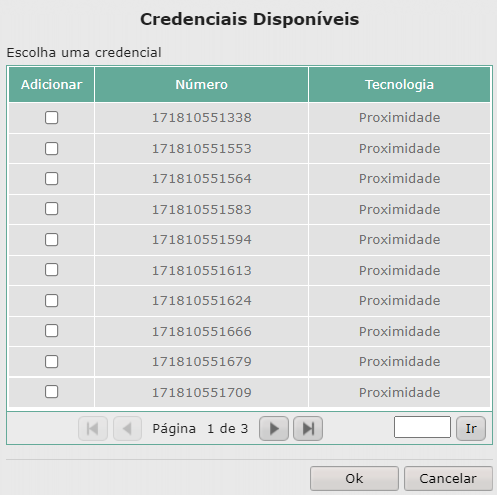
Credencial: Clique na lupa, será exibida a lista de credenciais disponíveis, selecione o número da credencial que será entregue ao visitante, o número da credencial deve ser o mesmo impresso no cartão que será entregue ao visitante e clique em OK.
-
-
Validade: Tempo de permanência do visitante na empresa. Pode ser em:
-
Horas – Por padrão o software traz o tempo definido no cadastro das configurações de sistema. Pode-se alterar este tempo a cada inclusão da visita.
-
Dias – Pode-se definir a quantidade de dias que o visitante terá acesso à empresa, desde que ele não realize o acesso por uma catraca de urna, pois o crachá será retido nela, no IFSP o visitante sempre deverá ter seu crachá retido.
-
-
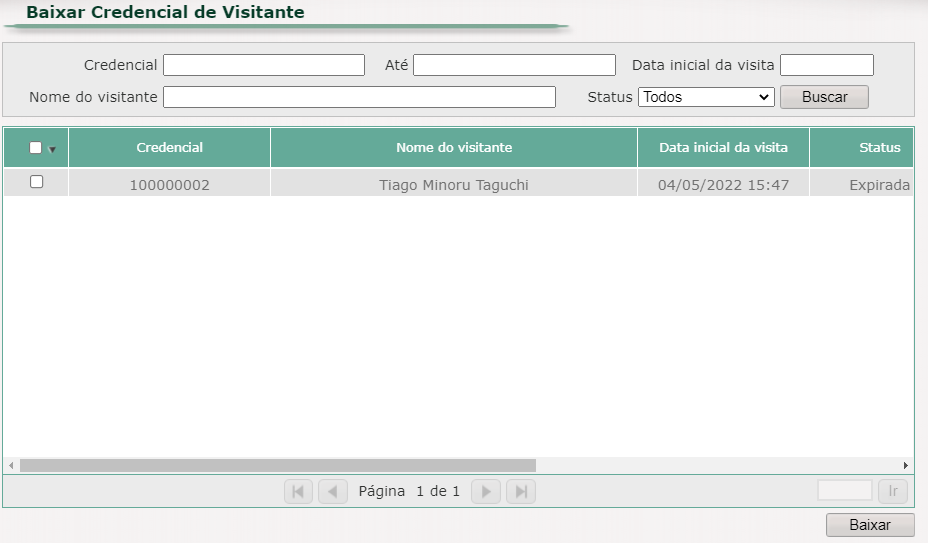
Baixar Credenciais: Clicando no link Baixar Credenciais, é possível dar a baixa das credenciais de visitantes que já foram utilizadas e devolvidas antes do prazo estabelecido no cadastro do visitante ou que não foram depositadas na urna. Na lista de credenciais que aparecer basta selecionar a credencial e clicar em baixar.
- Aba VEÍCULOS:
-
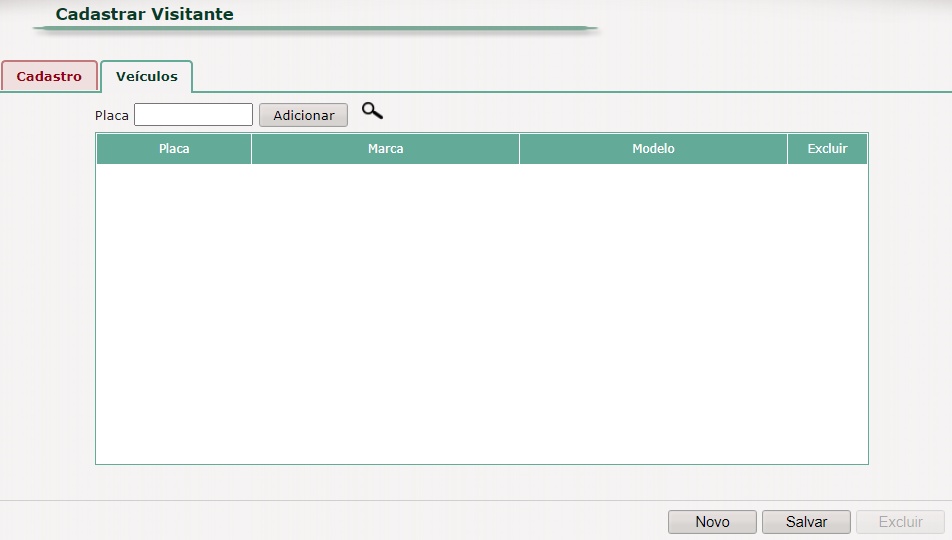
Placa: Clique na lupa e selecione o número da placa do veículo que esta pessoa possui. É possível associar mais de um veículo. Os veículos devem ser cadastrados previamente por algum administrador do sistema no menu Pessoas - Veículos.
-
-
Após preencher todos os dados clique em Salvar.
Algumas opções podem não estar disponíveis para todos os usuários, em caso de dúvidas ou dificuldades deve-se enviar e-mail para cti.bra@ifsp.edu.br ou ir até o setor na sala B108.