
Relatórios – Movimentação – Acessos Realizados
Permite visualizar todos os acessos realizados nas catracas.
-
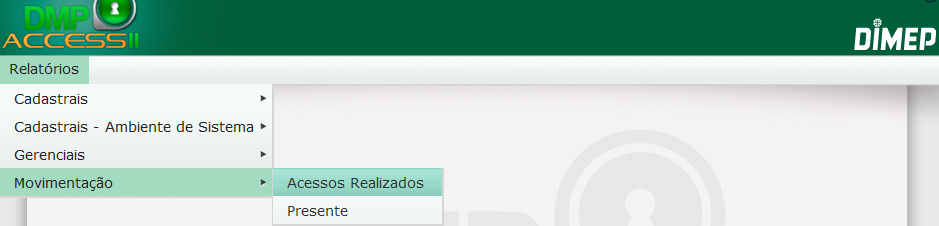
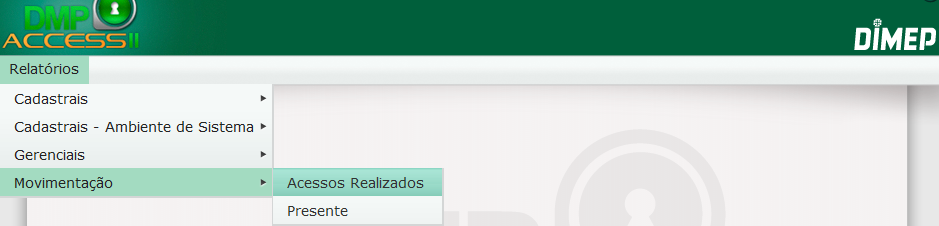
Clique no menu Relatórios, opção Movimentação – Acessos Realizados.
-
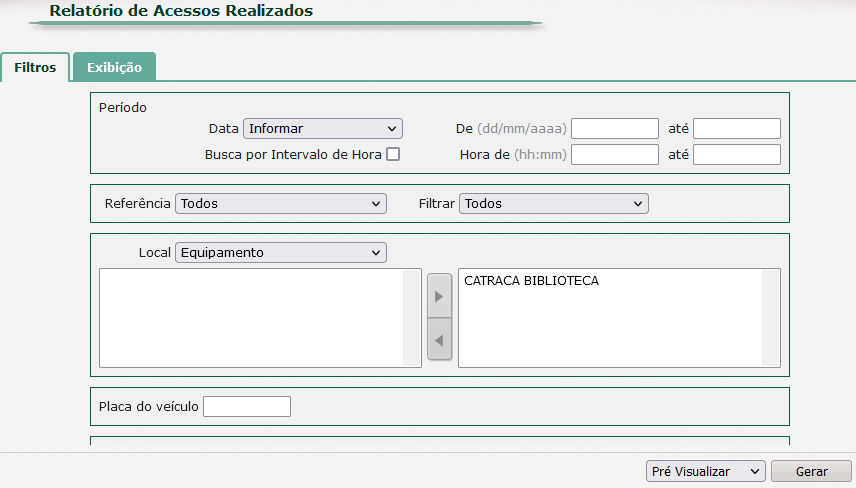
Aba FILTROS: Escolha os filtros de busca:
-
Aba EXIBIÇÂO: Escolha quais informações serão exibidas no relatório:
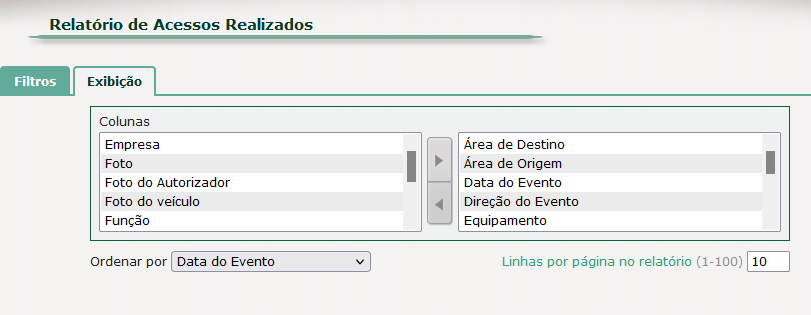
Principais campos de exibição
-
Grupo de equipamento: referente ao grupo de equipamentos presente em cada local - Biblioteca (1 catraca), Restaurante (1 Catraca) ou Entrada do Câmpus (4 catracas), pode ser escolhido mais de um grupo por vez;
-
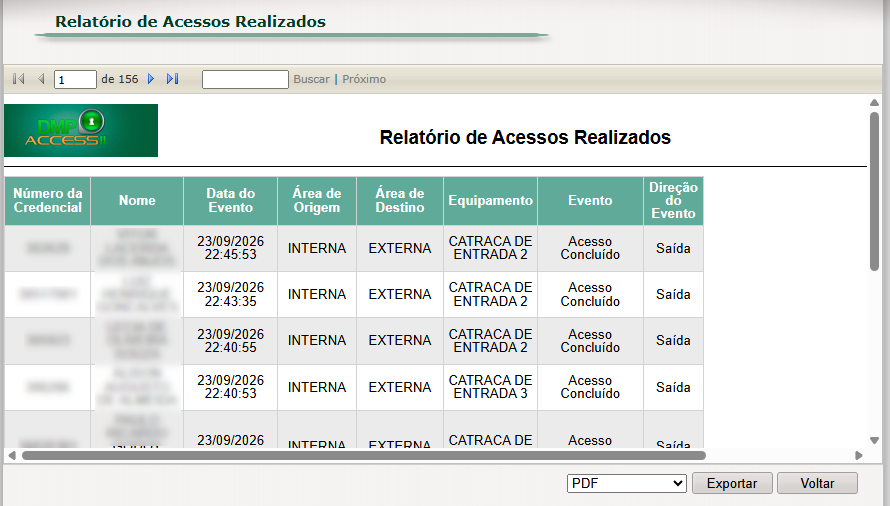
Área de Origem: Local de onde a pessoa veio antes de passar na catraca;
-
Área de Destino: Local que a pessoa foi, após passar na catraca;
-
Áreas: EXTERNA - Fora do Campus, INTERNA - Dentro do Campus, Biblioteca - Sala B301 (Biblioteca), Restaurante - Restaurante estudantil;
-
Equipamento: Catraca Biblioteca; Catraca de Entrada 1, Catraca de Entrada 2, Catraca de Entrada 3, Catraca de Entrada Visitantes (aproximação) e Catraca Restaurante;
-
Principais Eventos:
-
Acesso Permitido: a catraca libera a entrada;
-
Acesso Concluído: após a liberação da catraca a pessoa realiza a entrada ou saída através do equipamento;
-
Reentrada Liberada pela Área: Apenas na biblioteca onde é permitido a reentrada por não haver catraca de saída;
-
Credencial/Pessoa Bloqueada: Crachá bloqueado no sistema, catraca não libera acesso, necessário verificar a causa do bloqueio;
-
Fora da Faixa horária: menores de idade sem permissão de saída no horário (apenas para saída nas catracas da portaria);
-
Tentativa de Reentrada na Área: tentativa de uso do crachá no mesmo sentido do último acesso, por exemplo, tentativa de entrada sem antes ter realizado uma saída, usado muitas vezes quando os crachás são emprestados a outras pessoas.
-
-
Após escolher os filtros e os campos a serem exibidos selecione a opção "Pré-Visualizar", "PDF", "Word" ou "Excel" e clique em Gerar.
Se for escolhida a opção Pré-visualizar o relatório será exibido na tela e poderá ser exportado em PDF, Word ou Excel.
Algumas opções podem não estar disponíveis para todos os usuários, em caso de dúvidas ou dificuldades deve-se enviar e-mail para cti.bra@ifsp.edu.br ou ir até o setor na sala B108.