Ir para o conteúdo principal
Tutorial de Instalação Matlab – IFSP
- Criar uma conta na Mathworks: https://www.mathworks.com/mwaccount/register?uri=https%3A%2F%2Fwww.mathworks.com%2Fmwaccount%2F;
- Informar à CTI do Campus, o e-mail utilizado para o cadastro, para a liberação do download e envio do arquivo da licença;
- Após a liberação pela CTI, baixar o arquivo de instalação: https://www.mathworks.com/downloads/web_downloads/select_release?mode=gwylf
- Descompactar o arquivo baixado e executar o SETUP;
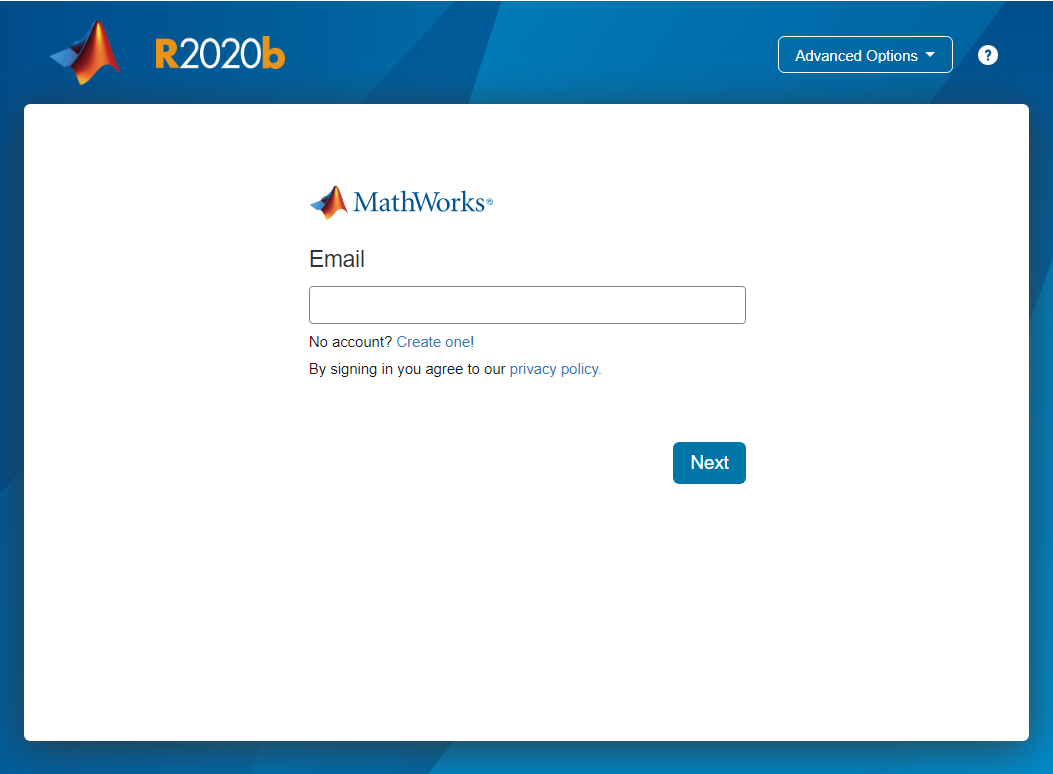
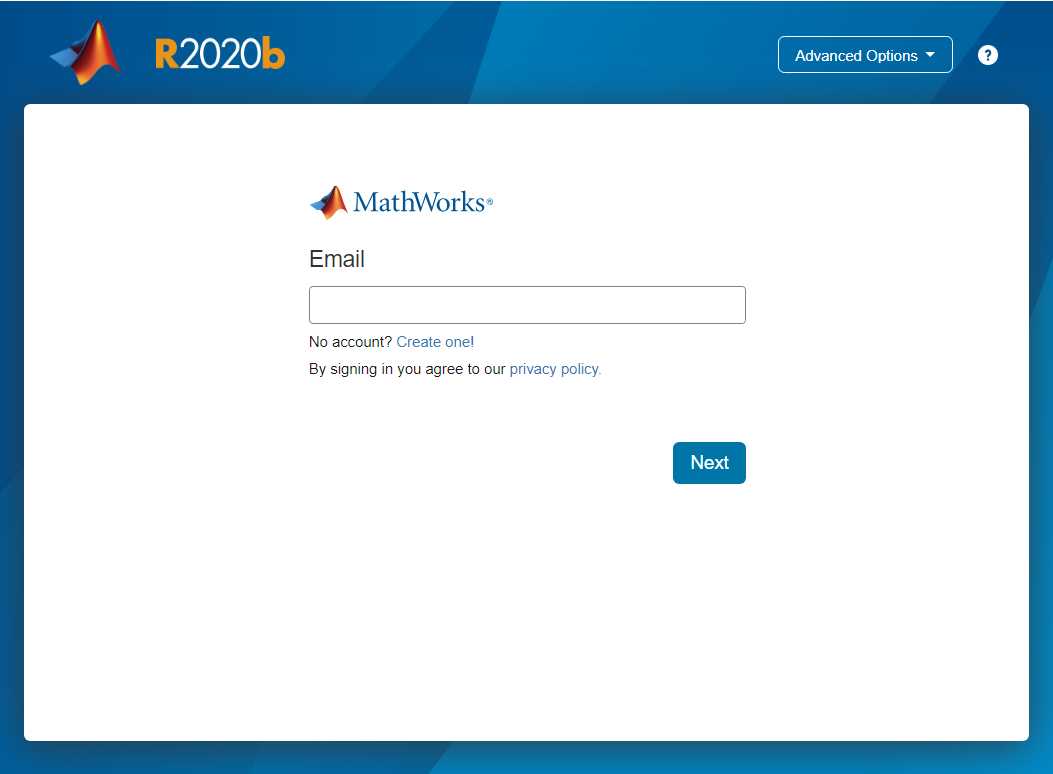
- Na tela Inicial da instalação informar o e-mail de sua conta Mathworks e clicar em NEXT;
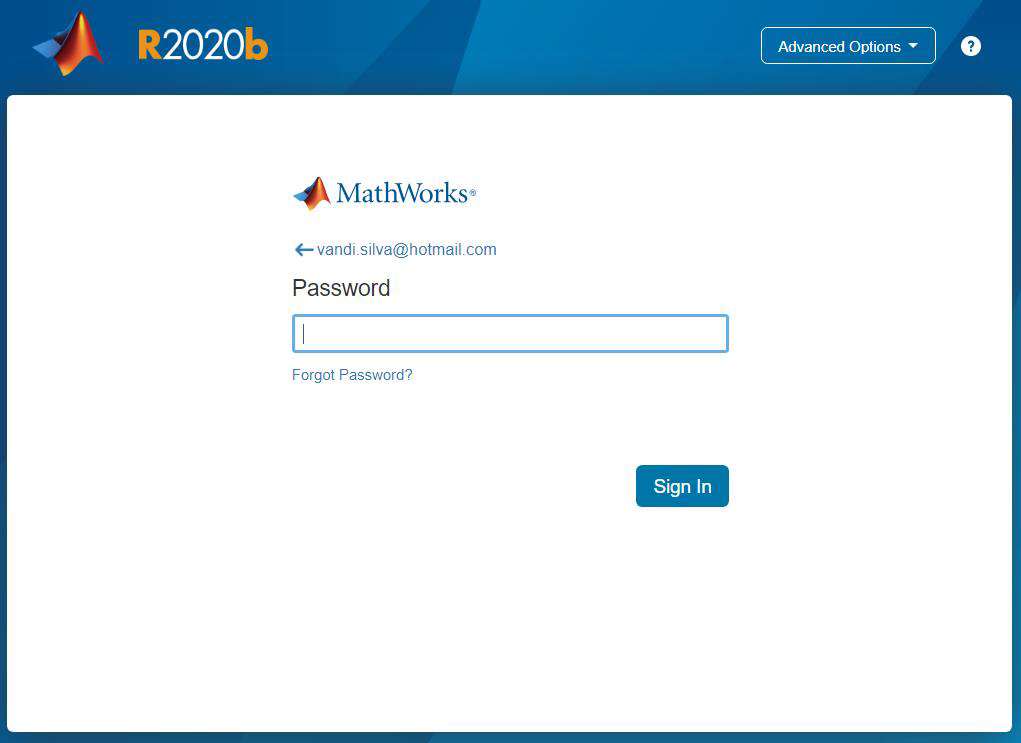
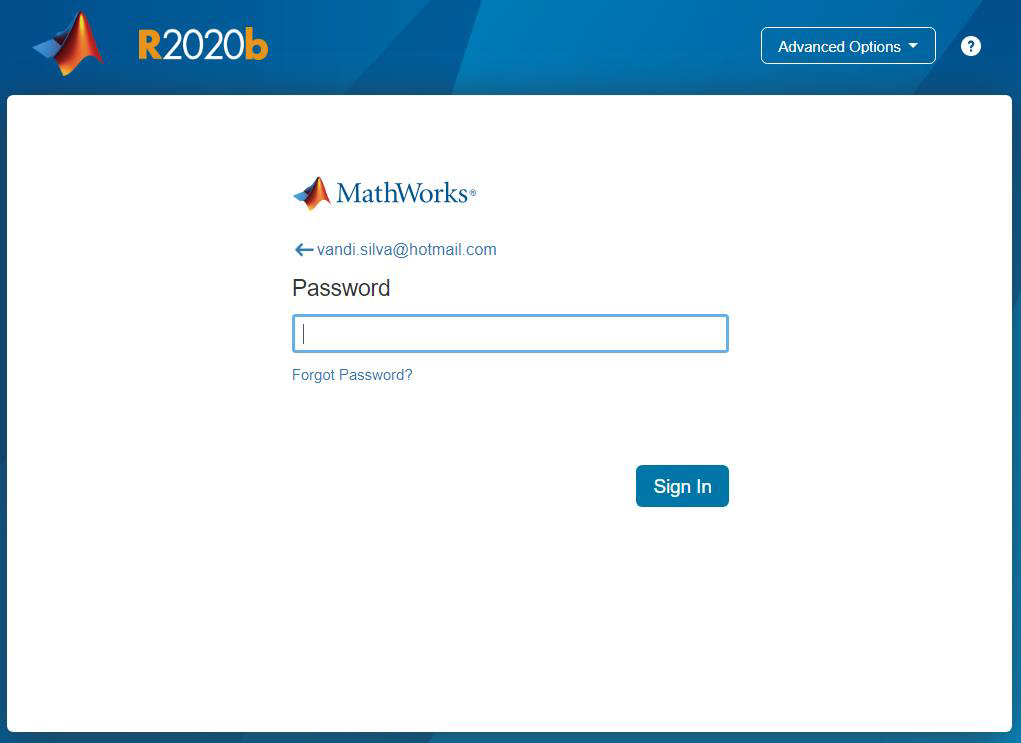
- Inserir a senha da conta Mathworks e clicar em SIGN IN;
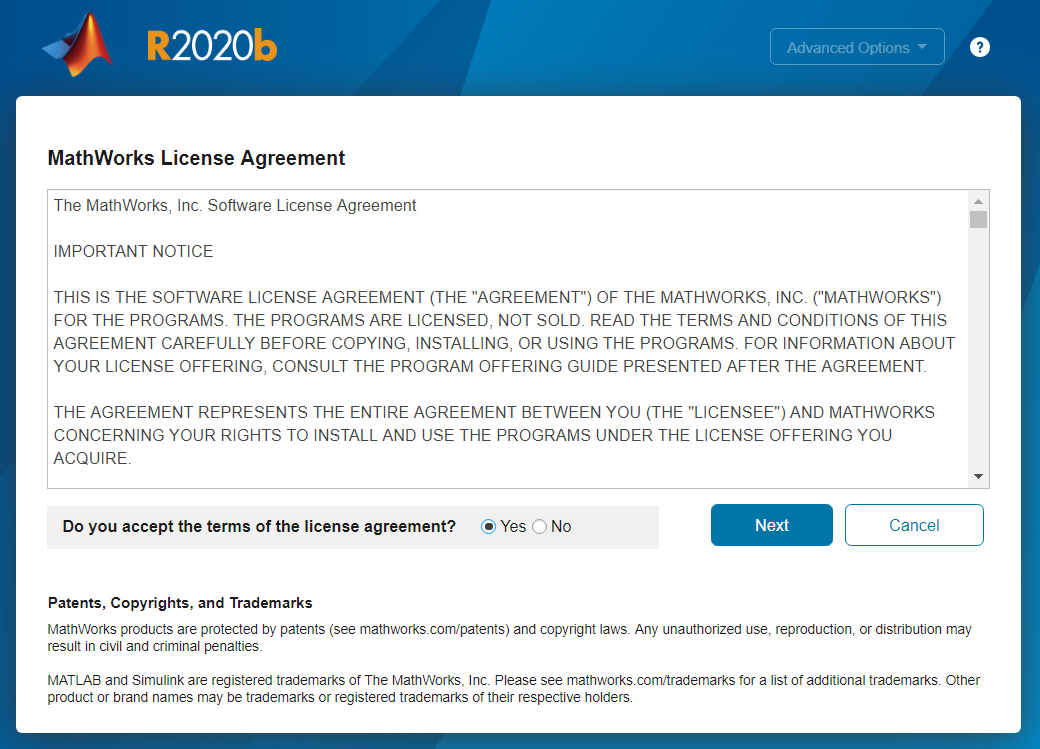
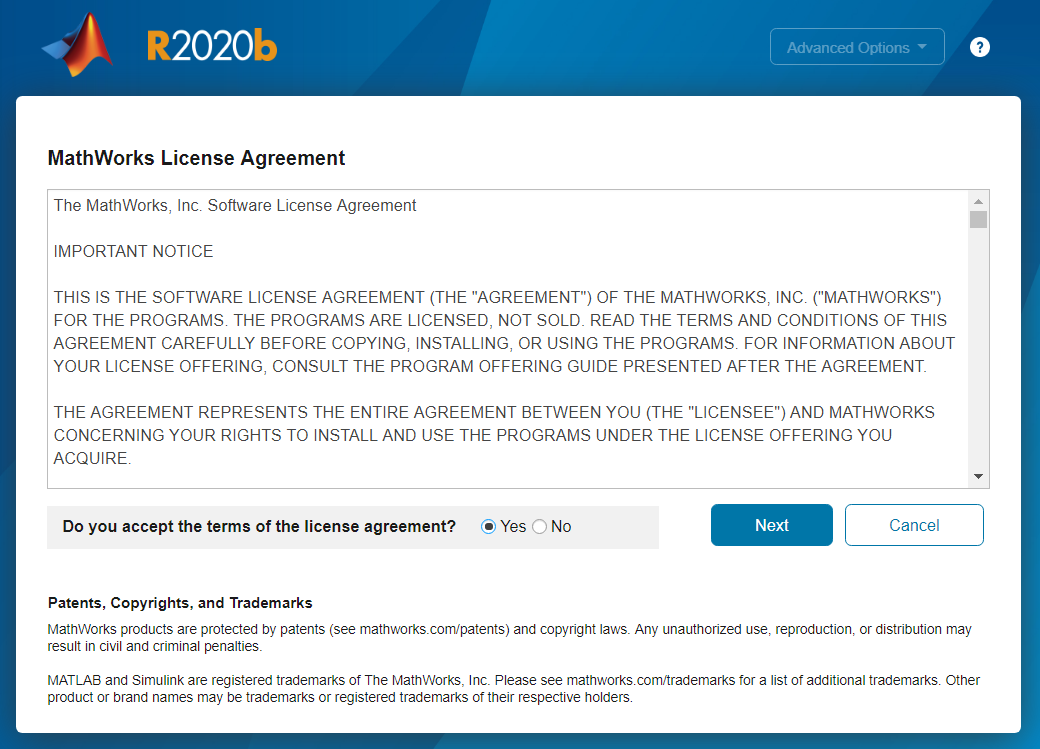
- Aceitar o contrato de licença e clicar em NEXT;
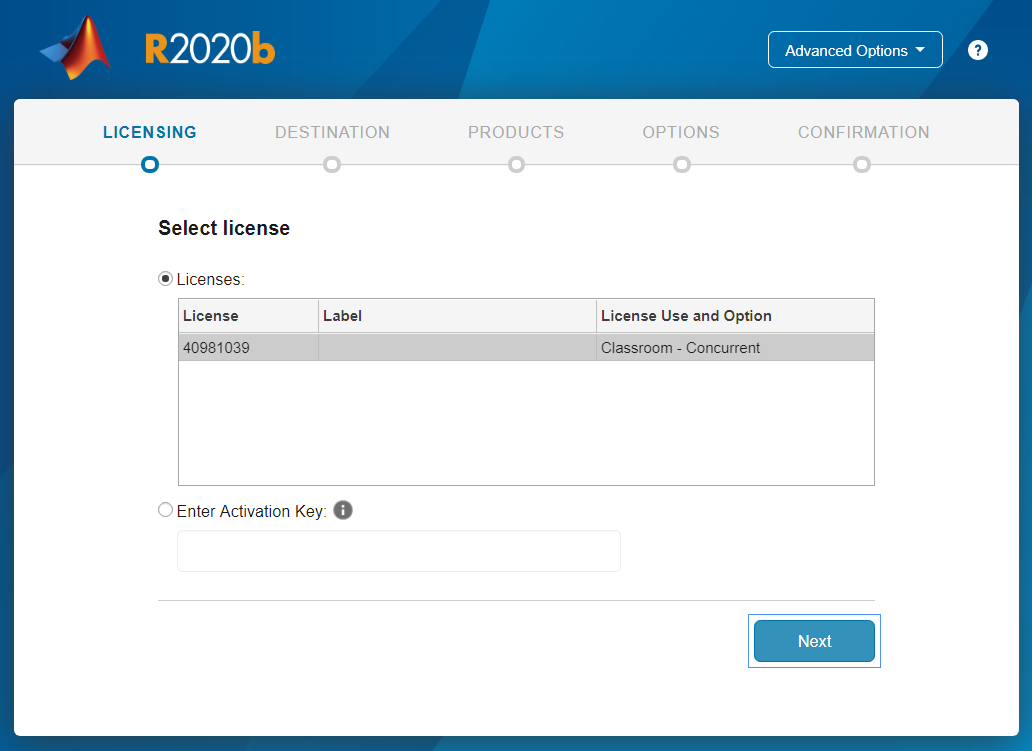
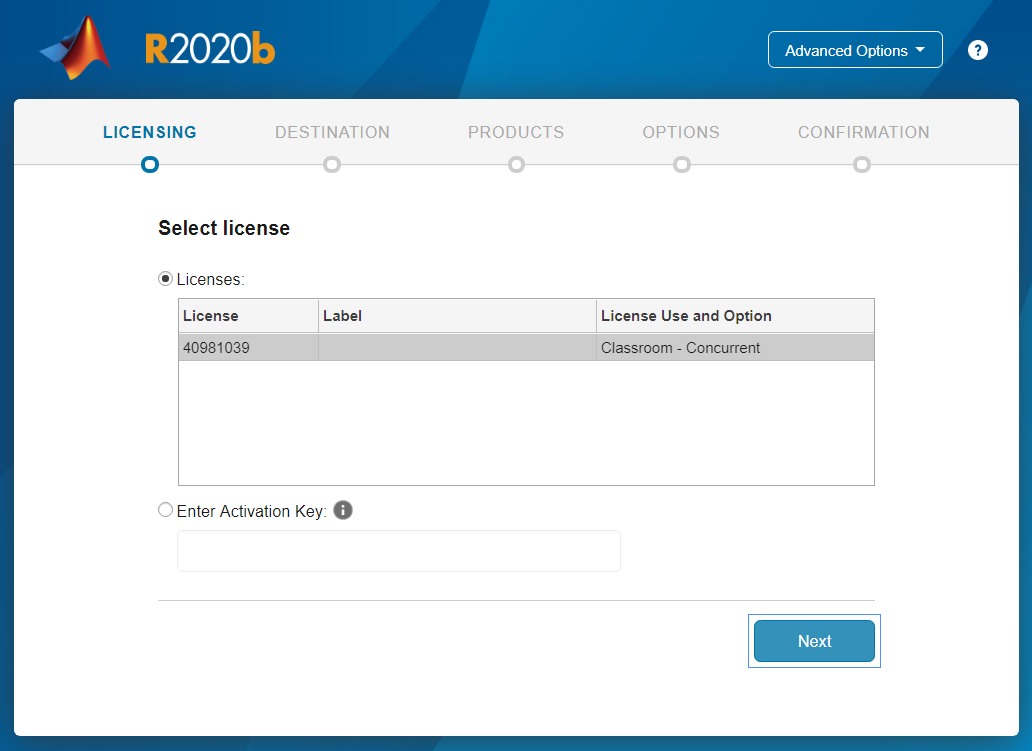
- Selecionar a licença 40981039 (referente ao IFSP – Bragança Paulista) e clicar em NEXT;
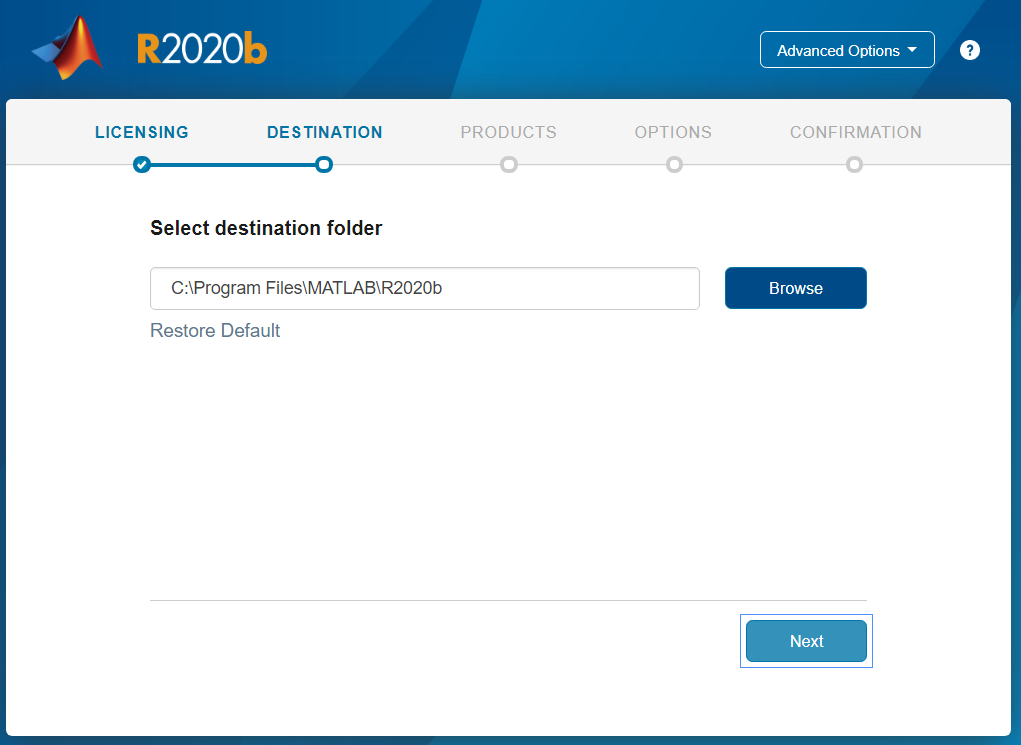
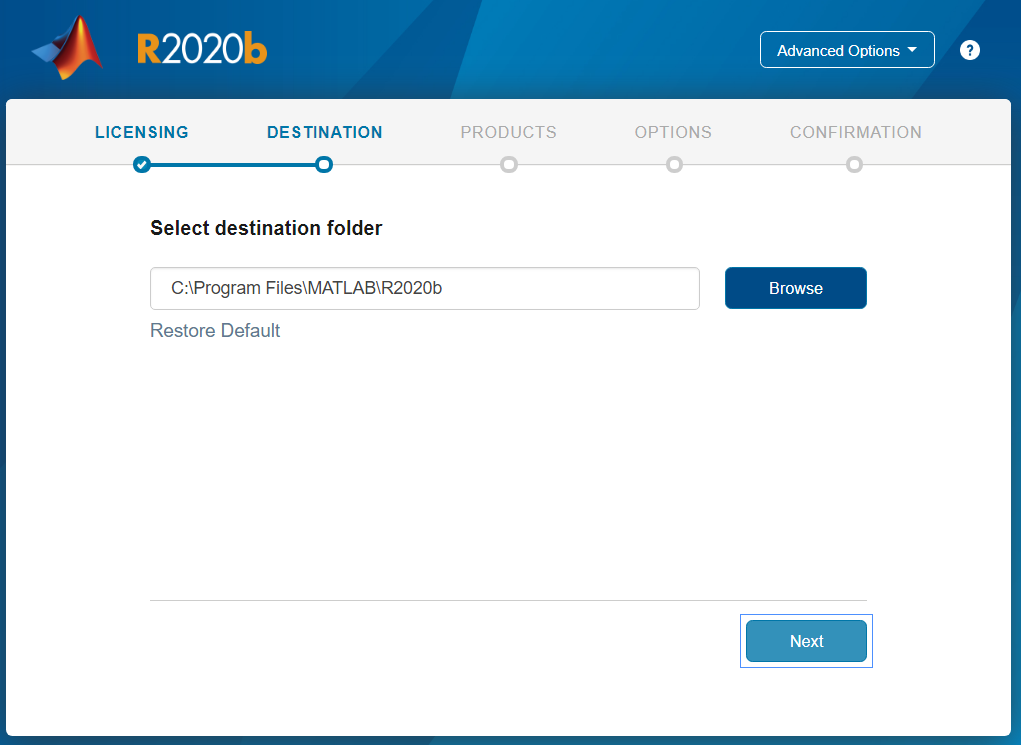
- Selecionar a pasta de destino da instalação do Matlab e clicar em NEXT;
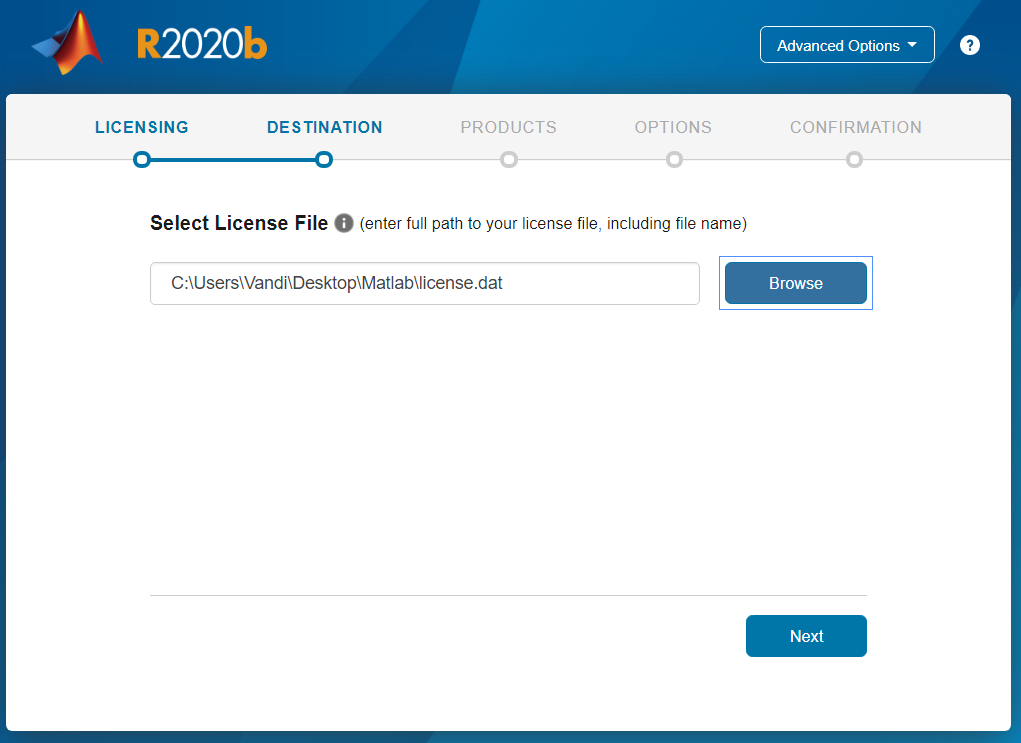
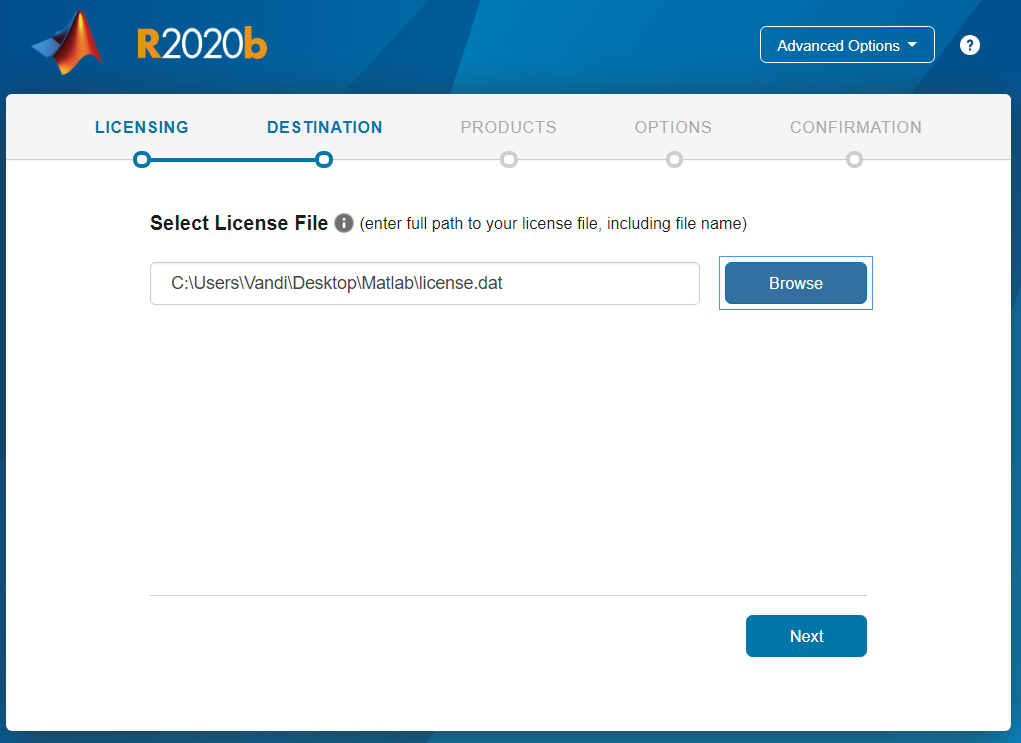
- Selecionar o arquivo Licence.dat (enviado pela CTI) através do botão Browse e clicar em NEXT;
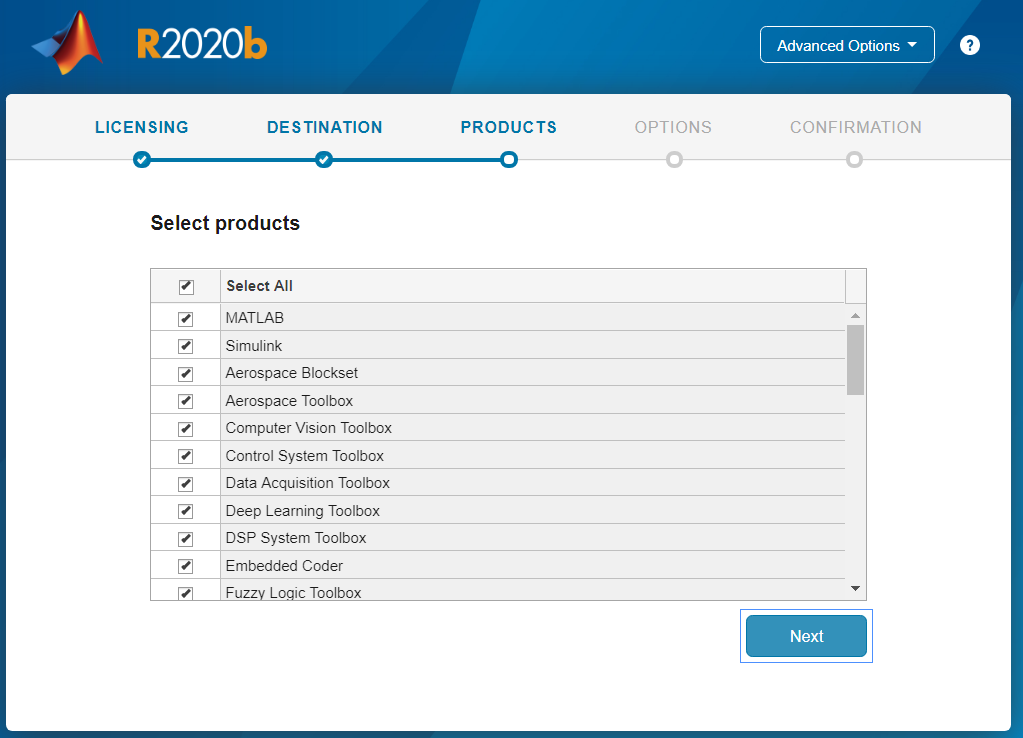
- Selecionar produtos a serem instalados e clicar em NEXT (só são exibidos os produtos adquiridos pelo IFSP – Campus Bragança Paulista);

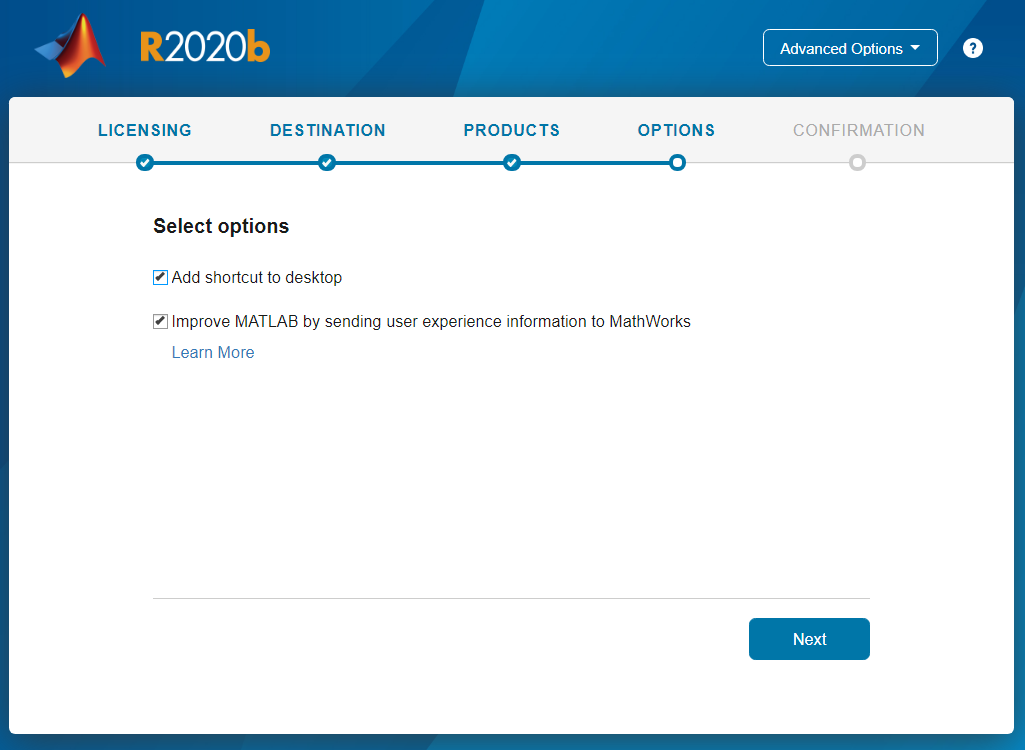
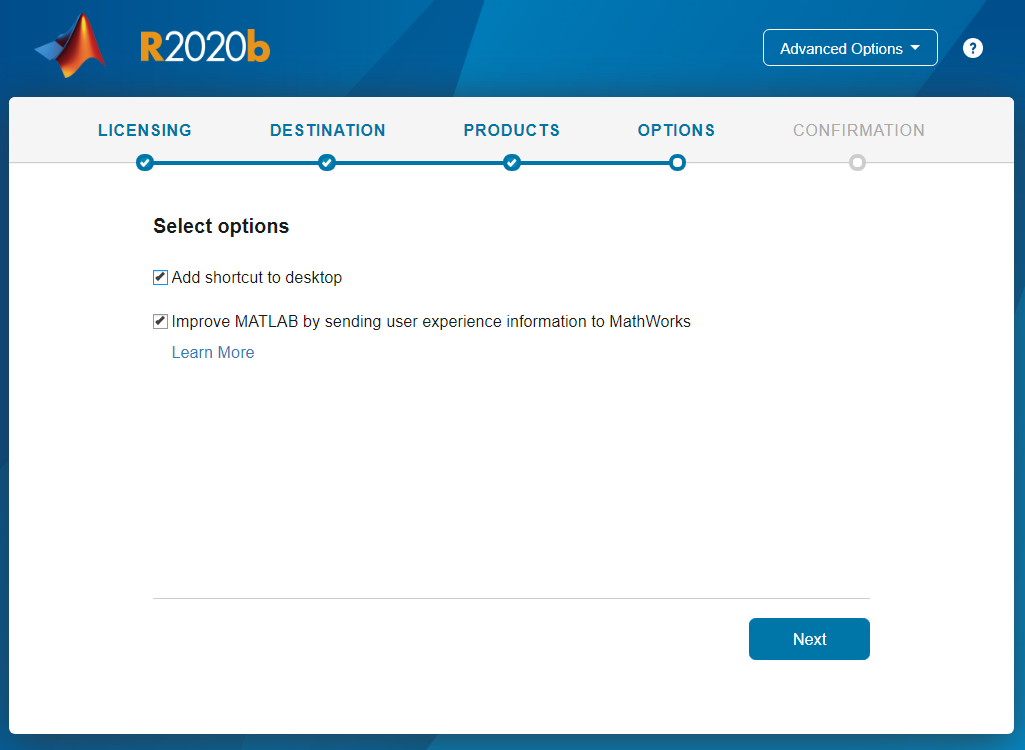
- Escolher opções finais, como a criação de ícone no Desktop, e clicar em NEXT;
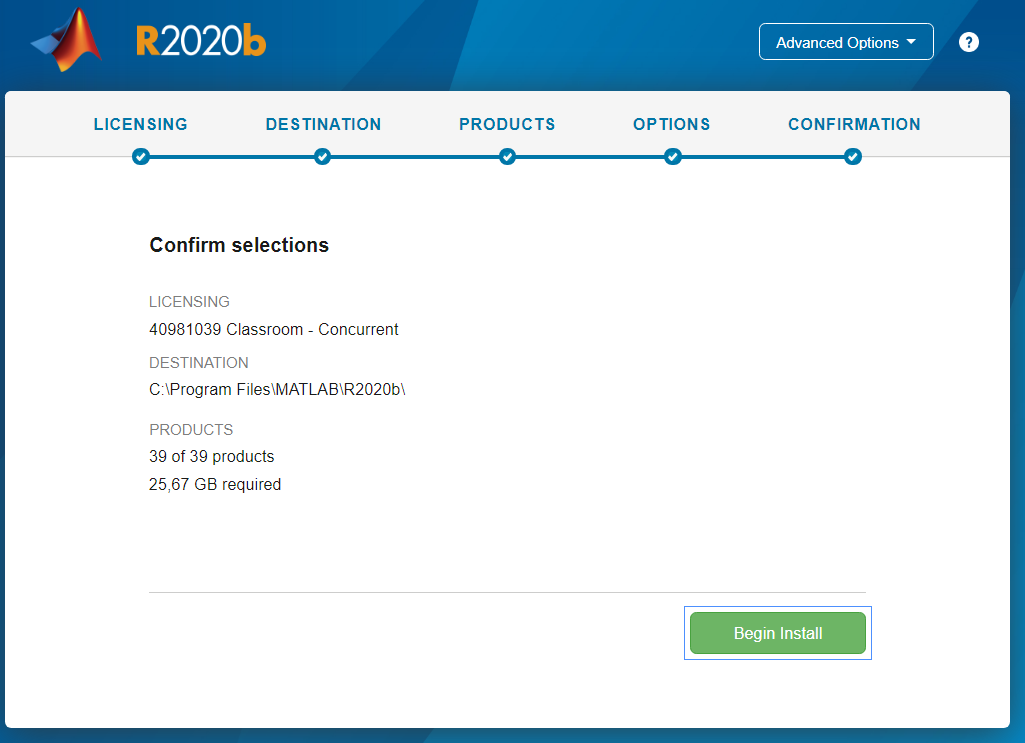
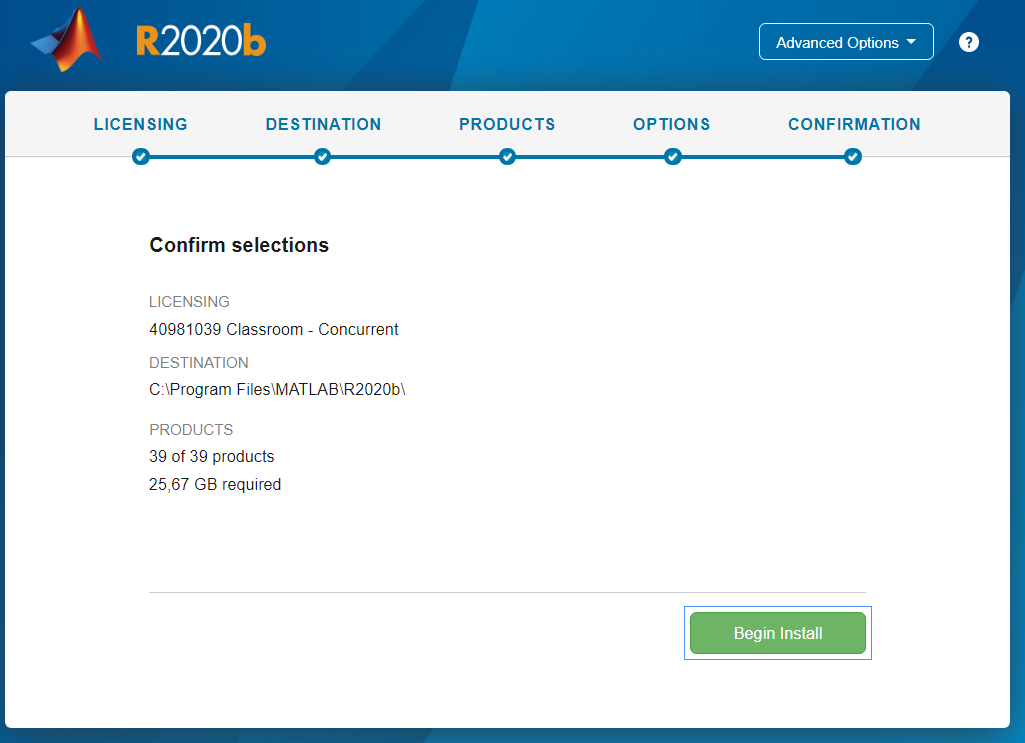
- Confirmar as informações e iniciar a instalação clicando em BEGIN INSTALL;
- Aguardar a instalação, isso pode levar vários minutos;
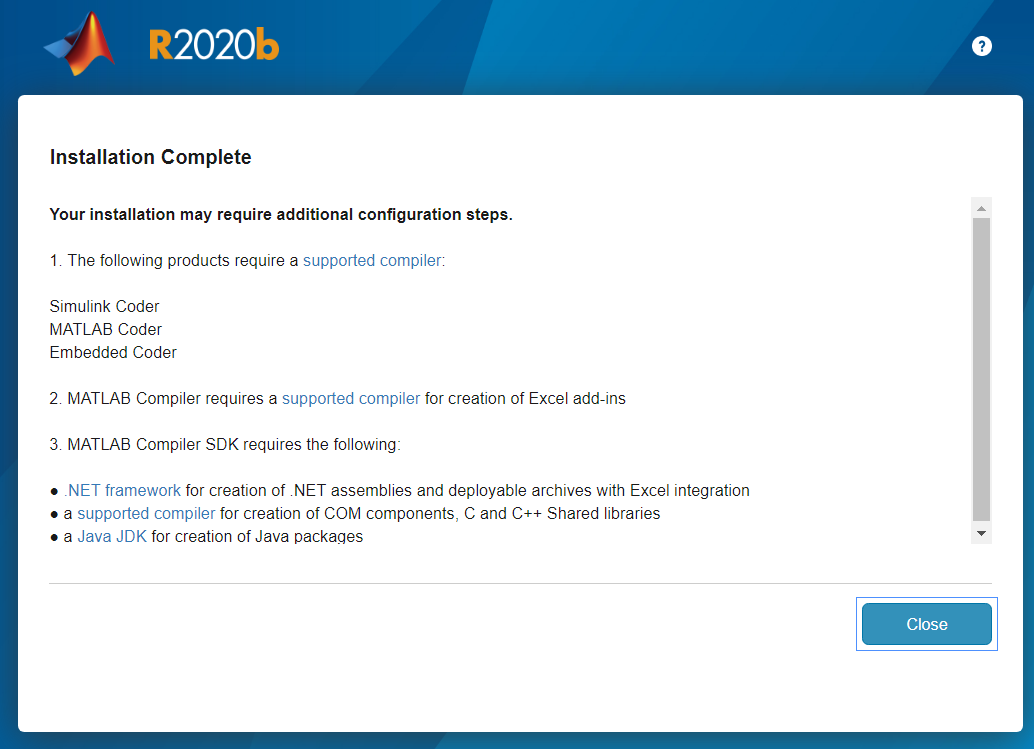
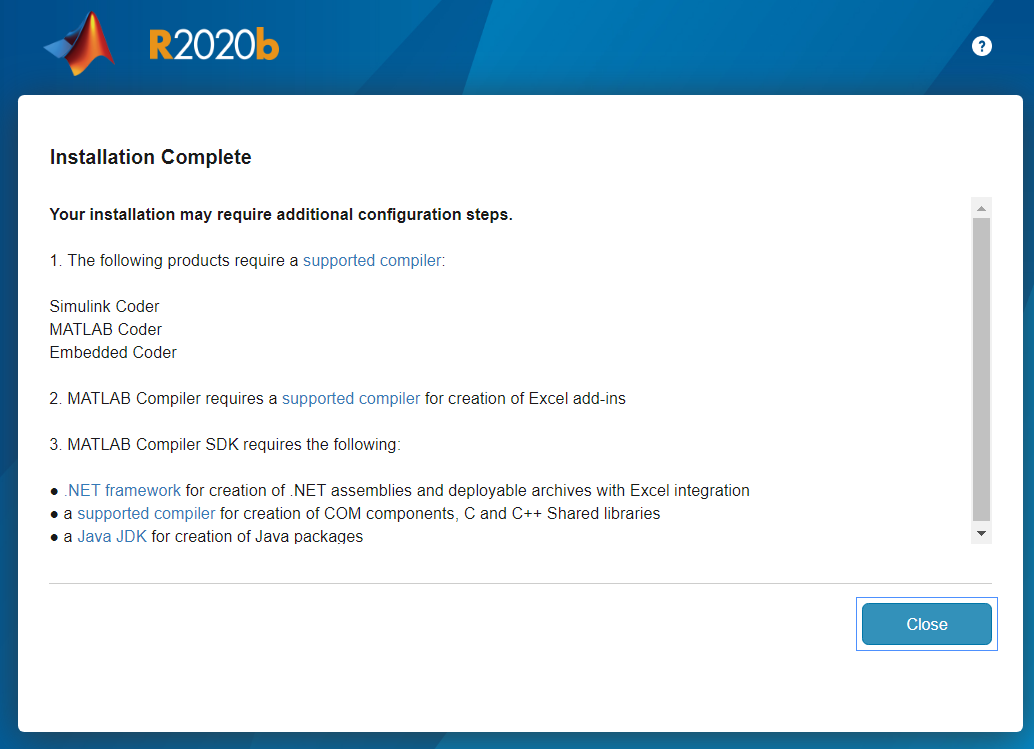
- Após finalizar a instalação será exibida uma tela, basta clicar em close;
- Executar o MATLAB.
Para acessar o MATLAB externamente, é necessário se conectar à VNP do campus seguindo o tutorial disponível em https://sites.bra.ifsp.edu.br/procedimentos/books/vpn.
Qualquer problema encontrado deve ser informado pelo e-mail cti.bra@ifsp.edu.br.