
Tutorial de acesso a rede WI-FI
Teste1. No seu dispositivo (smartphone, tablet, computador, etc.), procure pela rede sem fio "IFSP-BRA" ou "IFSP-BRA-2";
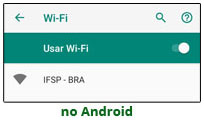
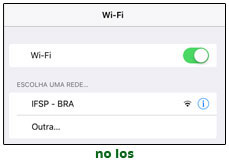
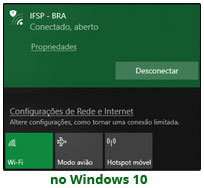
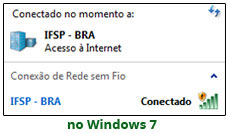
2. Selecione a rede "IFSP-BRA" ou "IFSP-BRA-2". Talvez, para o próximo passo, seja necessário desativar o acesso aos dados móveis;
3. Ao selecionar, no smartphone, uma notificação ou tela para autenticação será apresentada e nos computadores, ao abrir um navegador, uma interface web solicitará os dados de livrousuário -e logadosenha. Caso esta tela não apareça, no smartphone ou computador, entre em um navegador e digite o endereço "http://10.124.92.1:1000/portal?" (caso seja seu primeiro acesso, vá para os passos 5 e 6 e, depois de cadastrada a senha, retorne a este passo).
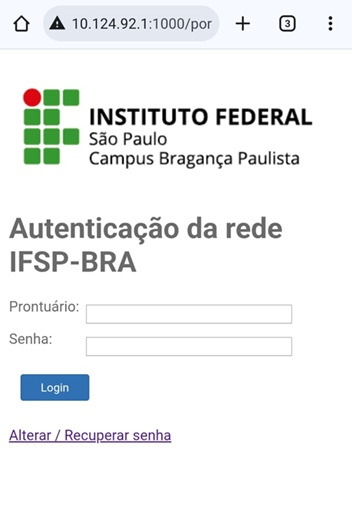
4. Informe seu usuário e senha. Seu usuário é BP (maíusculo) seguido do prontuário (exemplo: BP1234567);
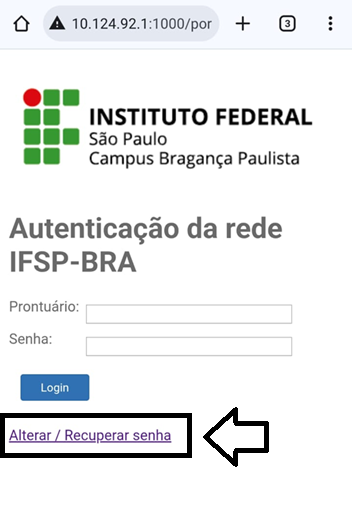
5. Caso seja o primeiro acesso ou tenha esquecido a senha clique em Alterar/Recuperar senha.
 6. Na tela de recuperar senha digite seu prontuário (BP+prontuário) e o código de segurança e depois clique em enviar. Será enviado um procedimento de recuperação de senha para o seu e-mail acadêmico.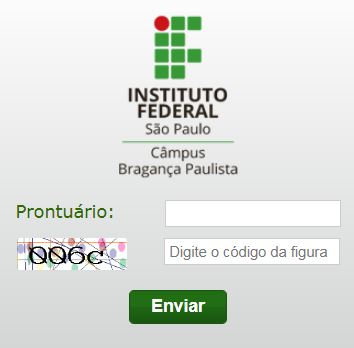
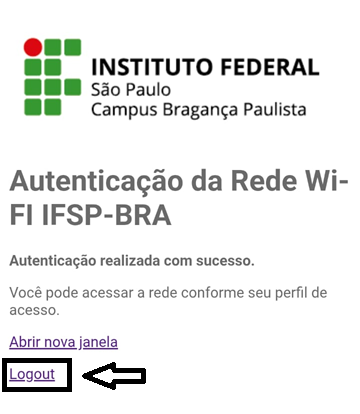
7. Após a criação da senha, entre novamente no endereço "http://10.124.92.1:1000/portal?" e acesse seguindo o passo 4. Será exibida uma tela informando que a autenticação foi realizada com sucesso.
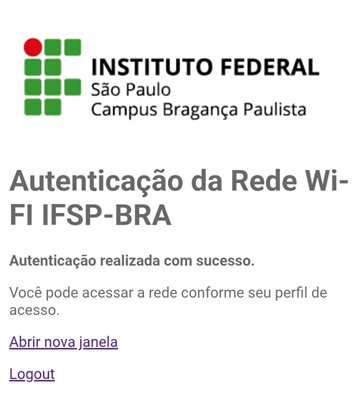
8. A partir daí pode-se navegar normalmente pela internet.
9. Após a utilização da internet é importante realizar o logout.
Caso haja dificuldade de acesso, deve-se enviar e-mail para cti.bra@ifsp.edu.br ou ir até o setor na sala B108.