# VPN
**Observações importantes em relação ao uso da VPN**
O sistema de VPN permite que a máquina de um usuário que tenha o software instalado faça parte da rede do IFSP Campus Bragança Paulista como se o computador ou dispositivo estivesse dentro das dependências da rede física do campus. No entanto, para que isto ocorra, é necessário que o usuário realize a conexão do sistema de VPN todas as vezes que deseje utilizar algum sistema ou serviço interno ou acessar remotamente um computador dos setores do campus. Quando o usuário reiniciar o seu computador ou realizar a desconexão da VPN, esses serviços deixarão de ser acessíveis pelo usuário. Para voltar a acessar novamente os sistemas, será necessário que o usuário realize uma nova conexão.
Para utilizar a VPN, envie um e-mail para solicitando o acesso e informando os serviços que queira utilizar como acesso às pastas do domínio, acesso remoto a um computador do campus, serviços de FTP (caso tenha algum projeto hospedado no campus), utilização do MATLAB, entre outros.
Caso necessite de algum outro serviço específico que ainda não esteja configurado, a CTI irá analisar.
# O que é a VPN e por que ela é necessária?
Uma VPN (Virtual Private Network / Rede Privada Virtual) funciona como um túnel criptografado e seguro entre o seu computador de casa e a rede interna da instituição.
- Segurança: Ao trafegar pela internet comum, as informações podem ser interceptadas. A VPN codifica todos os dados, garantindo sigilo institucional.
- Acesso aos recursos internos: Servidores de arquivos, pastas compartilhadas e computadores institucionais não ficam expostos abertamente na internet. A VPN permite que seu computador funcione exatamente como se estivesse conectado a um cabo de rede dentro do campus.
# Instalação e configuração do FortiClient VPN
**Este tutorial foi baseado e testado no Windows 11. Caso tenha alguma versão diferente do Windows, algumas telas podem ser ligeiramente diferentes.**
**Passo 1: Download e Instalação**
1. Acesse a página oficial de downloads da Fortinet: [fortinet.com/support/product-downloads](http://fortinet.com/support/product-downloads) .
2. Role a página até a seção FortiClient VPN Only.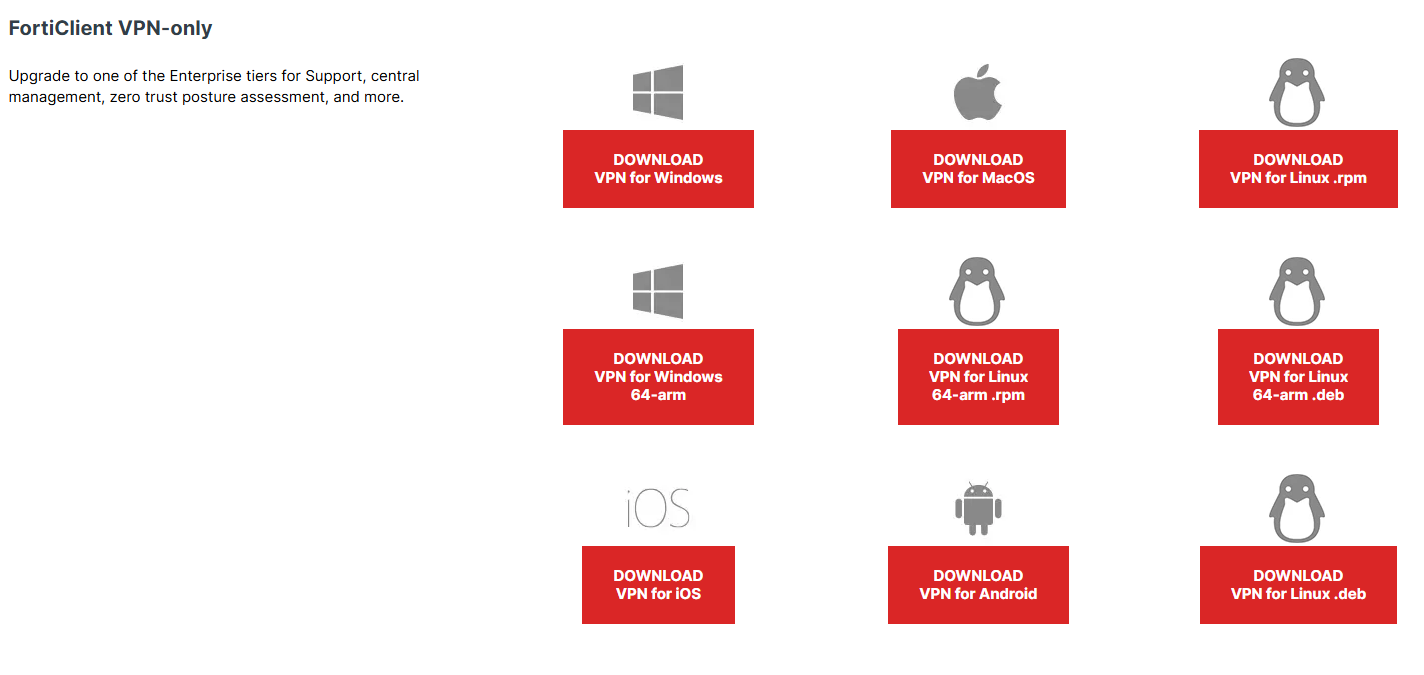
3. Escolha a versão para o seu sistema operacional (geralmente Windows) e clique em Download.
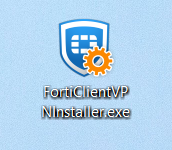
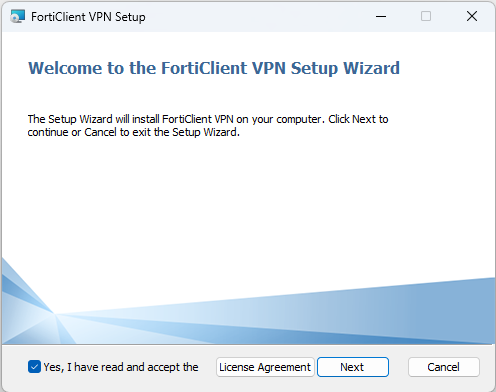
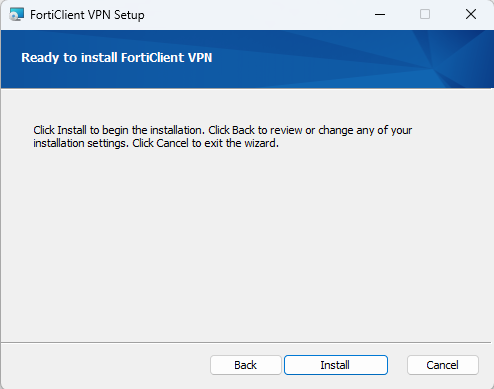
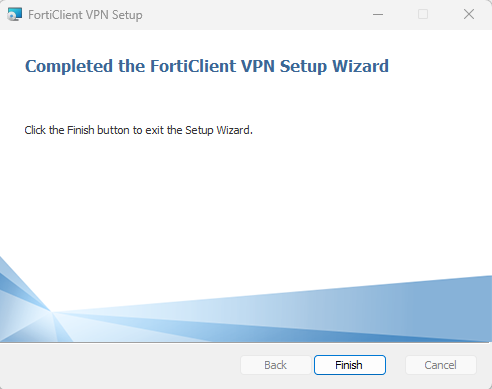
4. Abra o instalador baixado, concorde com os termos de licença e clique em Avançar/Instalar até concluir.
**Passo 2: Configuração Inicial da Conexão**
Após abrir o FortiClient pela primeira vez:
1. Marque a caixa confirmando que aceita o termo de uso e clique em I accept.
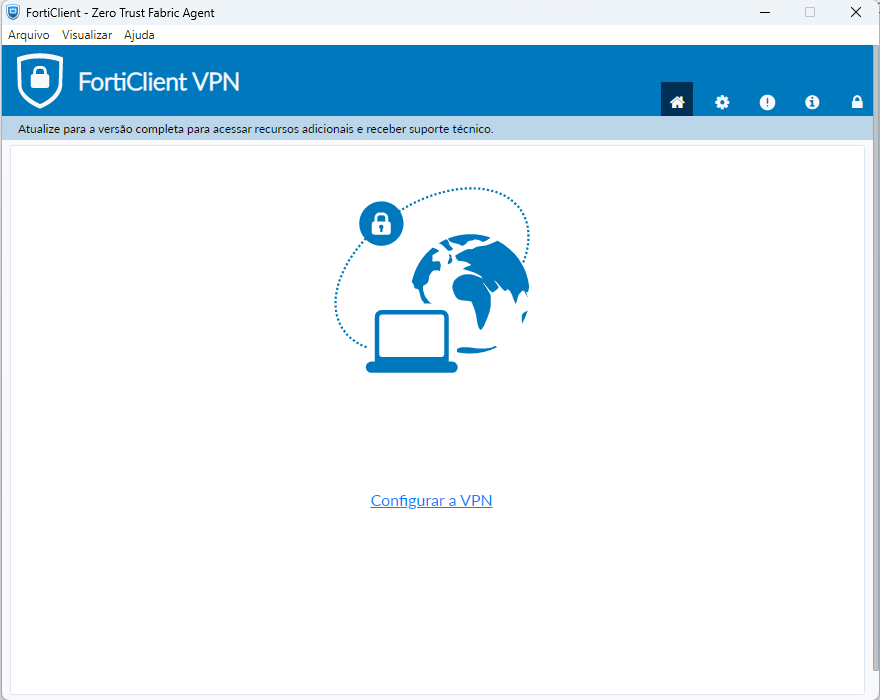
2. Clique no botão Configure VPN (ou em Configurar VPN).
3. Preencha os campos com as seguintes informações:
1. VPN: Deixe selecionado SSL-VPN.
2. Connection Name (Nome da Conexão): Digite “VPN IFSP-BRA”
3. Descrição: “VPN do IFSP - Campus Bragança Paulista”.
4. Remote Gateway (Gateway Remoto): Digite “200.133.203.50”.
5. Customize Port (Porta Customizada): Marque a caixa e coloque a porta 10443.
6. Authentication (Autenticação): Mantenha selecionado “Prompt no login”.
7. As outras opções mantenha como estão.
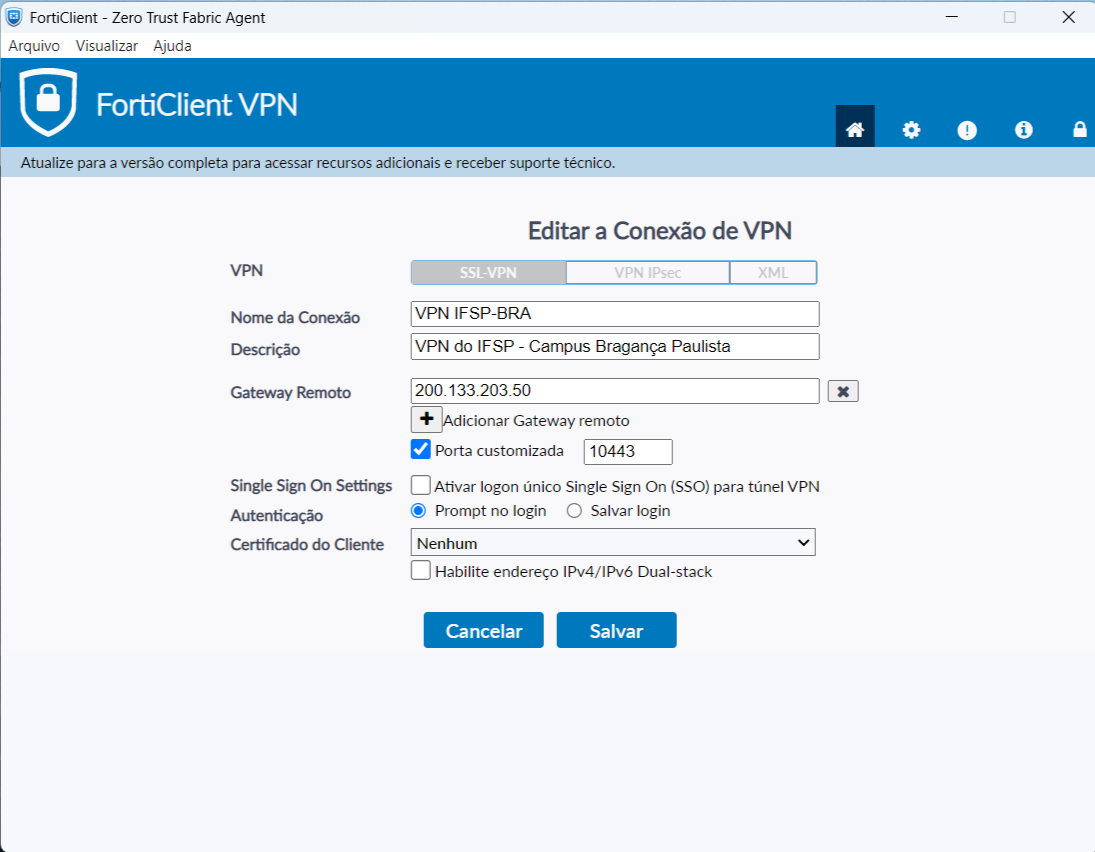
4. Clique no botão Save (Salvar).
**Passo 3: Conectando à Rede Institucional**
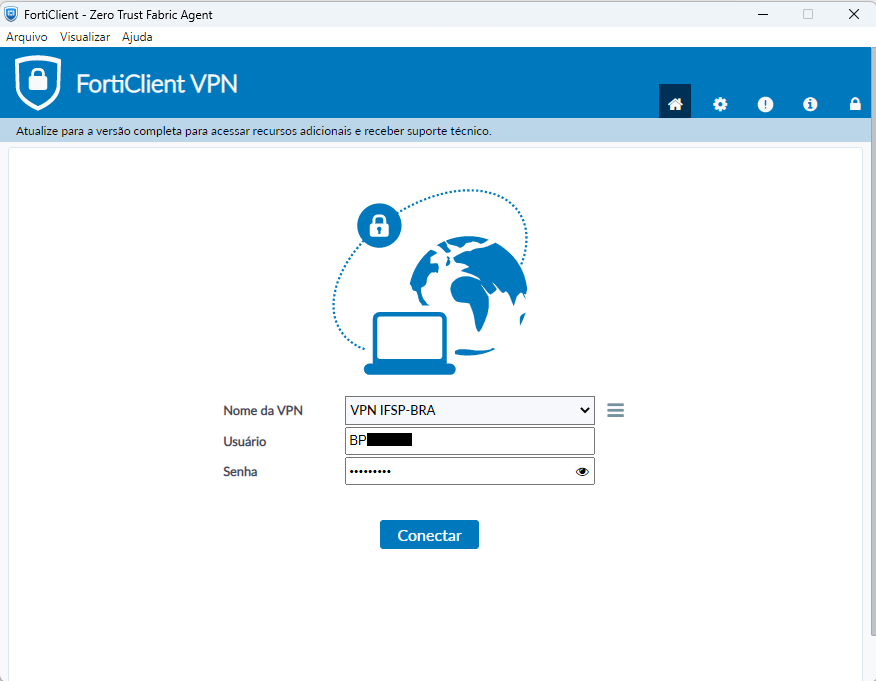
1. No campo Username (Usuário), digite o seu usuário da rede Wi-Fi (BP123456).
2. No campo Password (Senha), digite sua senha de rede. Para mais informações sobre a rede Wi-Fi, acesse https://bra.ifsp.edu.br/acesso-ao-wi-fi.
3. Clique em Connect.
4. Verificação em Duas Etapas (MFA): Se for solicitado um código, abra o aplicativo autenticador no celular ou verifique o código numérico enviado ao seu e-mail institucional, digite-o no campo e confirme.
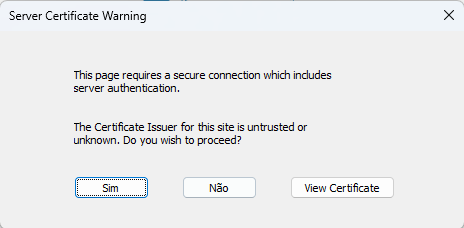
5. Aviso de Certificado: Se aparecer um aviso de segurança na tela, clique em Sim ou Continuar para prosseguir.
6. A barra de carregamento atingirá 100% e o aplicativo exibirá a mensagem VPN Connected com um escudo verde.
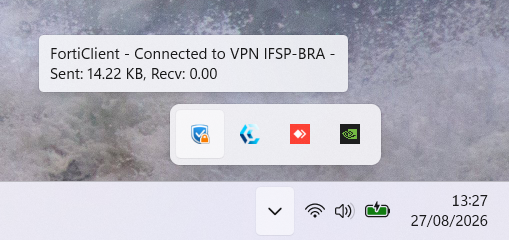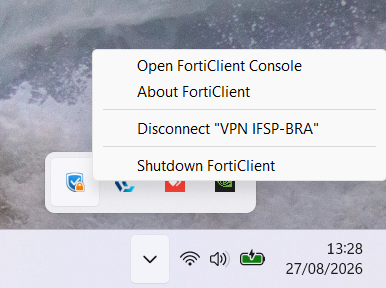
*Importante:* Enquanto estiver trabalhando, mantenha a janela do FortiClient aberta. Quando terminar as atividades do dia, abra o aplicativo e clique em Disconnect.
# Acessando o seu Computador ou Arquivos
Com a VPN conectada:
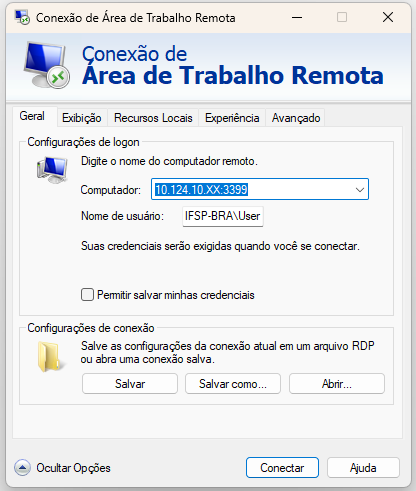
- Para acessar seu computador de trabalho: Abra o menu Iniciar do Windows, pesquise por Conexão de Área de Trabalho Remota, digite o endereço de IP da sua máquina de trabalho (fornecido pela CTI), o usuário de acesso ao computador (IFSP-BRA\\nome\_sobrenome) e clique em Conectar.
[](https://sites.bra.ifsp.edu.br/procedimentos/uploads/images/gallery/2026-09/Hmhimage.png)
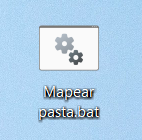
- Também é possível acessar as pastas do domínio, direto do seu computador, sem a necessidade de acessar a Área de Trabalho Remota. Para isso, solicite à CTI, o arquivo (.BAT) de mapeamento de pastas. Após acessar a VPN, execute o arquivo. As pastas irão aparecer em "Este Computador - Locais de rede". Abrirá uma tela preta que solicitará o usuário e senha do domínio, os mesmos utilizados para acesso aos computadores institucionais.
[](https://sites.bra.ifsp.edu.br/procedimentos/uploads/images/gallery/2026-09/captura-de-tela-2026-08-27-133334.png)
# Acesso ao serviço de FTP (projetos hospedados no campus)
# Acesso ao MATLAB (Externo)
Para utilização do software MATLAB fora do campus, faça a instalação seguindo as instruções disponíveis em [https://sites.bra.ifsp.edu.br/procedimentos/books/matlab](https://sites.bra.ifsp.edu.br/procedimentos/books/matlab) e acesse a VPN antes de executá-lo.