VPN
Observações importantes em relação ao uso da VPN
O sistema de VPN permite que a máquina de um usuário que tenha o software instalado faça parte da rede do IFSP Campus Bragança Paulista como se o computador ou dispositivo estivesse dentro das dependências da rede física do campus. No entanto, para que isto ocorra, é necessário que o usuário realize a conexão do sistema de VPN todas as vezes que deseje utilizar algum sistema ou serviço interno ou acessar remotamente um computador dos setores do campus. Quando o usuário reiniciar o seu computador ou realizar a desconexão da VPN, esses serviços deixarão de ser acessíveis pelo usuário. Para voltar a acessar novamente os sistemas, será necessário que o usuário realize uma nova conexão.
Para utilizar a VPN, envie um e-mail para solicitando o acesso e informando os serviços que queira utilizar como acesso às pastas do domínio, acesso remoto a um computador do campus, serviços de FTP (caso tenha algum projeto hospedado no campus), utilização do MATLAB, entre outros.
Caso necessite de algum outro serviço específico que ainda não esteja configurado, a CTI irá analisar.
- O que é a VPN e por que ela é necessária?
- Instalação e configuração do FortiClient VPN
- Acessando o seu Computador ou Arquivos
- Acesso ao serviço de FTP (projetos hospedados no campus)
- Acesso ao MATLAB (Externo)
O que é a VPN e por que ela é necessária?
Uma VPN (Virtual Private Network / Rede Privada Virtual) funciona como um túnel criptografado e seguro entre o seu computador de casa e a rede interna da instituição.
- Segurança: Ao trafegar pela internet comum, as informações podem ser interceptadas. A VPN codifica todos os dados, garantindo sigilo institucional.
- Acesso aos recursos internos: Servidores de arquivos, pastas compartilhadas e computadores institucionais não ficam expostos abertamente na internet. A VPN permite que seu computador funcione exatamente como se estivesse conectado a um cabo de rede dentro do campus.
Instalação e configuração do FortiClient VPN
Este tutorial foi baseado e testado no Windows 11. Caso tenha alguma versão diferente do Windows, algumas telas podem ser ligeiramente diferentes.
Passo 1: Download e Instalação
-
Acesse a página oficial de downloads da Fortinet: fortinet.com/support/product-downloads .
-
Role a página até a seção FortiClient VPN Only.

-
Escolha a versão para o seu sistema operacional (geralmente Windows) e clique em Download.
-
Abra o instalador baixado, concorde com os termos de licença e clique em Avançar/Instalar até concluir.


Passo 2: Configuração Inicial da Conexão
Após abrir o FortiClient pela primeira vez:
-
Marque a caixa confirmando que aceita o termo de uso e clique em I accept.
-
Clique no botão Configure VPN (ou em Configurar VPN).

-
Preencha os campos com as seguintes informações:
-
VPN: Deixe selecionado SSL-VPN.
-
Connection Name (Nome da Conexão): Digite “VPN IFSP-BRA”
-
Descrição: “VPN do IFSP - Campus Bragança Paulista”.
-
Remote Gateway (Gateway Remoto): Digite “200.133.203.50”.
-
Customize Port (Porta Customizada): Marque a caixa e coloque a porta 10443.
-
Authentication (Autenticação): Mantenha selecionado “Prompt no login”.
-
As outras opções mantenha como estão.
-

-
Clique no botão Save (Salvar).
Passo 3: Conectando à Rede Institucional
-
No campo Username (Usuário), digite o seu usuário da rede Wi-Fi (BP123456).
-
No campo Password (Senha), digite sua senha de rede. Para mais informações sobre a rede Wi-Fi, acesse https://bra.ifsp.edu.br/acesso-ao-wi-fi.
-
Clique em Connect.

-
Verificação em Duas Etapas (MFA): Se for solicitado um código, abra o aplicativo autenticador no celular ou verifique o código numérico enviado ao seu e-mail institucional, digite-o no campo e confirme.
-
Aviso de Certificado: Se aparecer um aviso de segurança na tela, clique em Sim ou Continuar para prosseguir.

-
A barra de carregamento atingirá 100% e o aplicativo exibirá a mensagem VPN Connected com um escudo verde.


Importante: Enquanto estiver trabalhando, mantenha a janela do FortiClient aberta. Quando terminar as atividades do dia, abra o aplicativo e clique em Disconnect.
Acessando o seu Computador ou Arquivos
Com a VPN conectada:
-
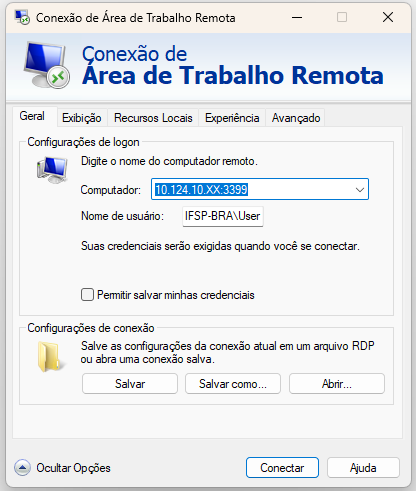
Para acessar seu computador de trabalho: Abra o menu Iniciar do Windows, pesquise por Conexão de Área de Trabalho Remota, digite o endereço de IP da sua máquina de trabalho (fornecido pela CTI), o usuário de acesso ao computador (IFSP-BRA\nome_sobrenome) e clique em Conectar.
-
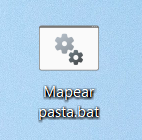
Também é possível acessar as pastas do domínio, direto do seu computador, sem a necessidade de acessar a Área de Trabalho Remota. Para isso, solicite à CTI, o arquivo (.BAT) de mapeamento de pastas. Após acessar a VPN, execute o arquivo. As pastas irão aparecer em "Este Computador - Locais de rede". Abrirá uma tela preta que solicitará o usuário e senha do domínio, os mesmos utilizados para acesso aos computadores institucionais.
Acesso ao serviço de FTP (projetos hospedados no campus)
Acesso ao MATLAB (Externo)
Para utilização do software MATLAB fora do campus, faça a instalação seguindo as instruções disponíveis em https://sites.bra.ifsp.edu.br/procedimentos/books/matlab e acesse a VPN antes de executá-lo.