Sistema de Catracas DMPAccess II
O Campus Bragança Paulista do Instituto Federal de Educação, Ciência e Tecnologia de São Paulo possui catracas para o controle de acesso ao prédio.
Para o gerenciamento das catracas é utilizado o software DMPAccess II, um software desenvolvido para ambiente Web que permite o controle de acesso dos alunos, servidores, estagiários, terceirizados e visitantes.
Entre outros recursos, o sistema oferece a geração de relatórios personalizados e uma ferramenta de localização, que indica exatamente em qual área do instituto se encontra determinada pessoa no momento.
- Acessando o sistema DMPAccess II
- Alterando a Senha de Acesso
- Recuperando a Senha de Acesso
- Pessoas - Alterar Situação de Pessoa
- Pessoas - Alterar perfil de Acesso de Pessoa
- Visitante - Cadastro de Visitante
- Visitante - Baixa de Credencial
- Relatórios
- Relatórios – Cadastrais – Pessoas
- Relatórios – Cadastrais – Situações de Pessoa
- Relatórios – Cadastrais – Visitantes
- Relatórios – Cadastrais - Ambiente Físico – Áreas
- Relatórios – Cadastrais - Ambiente Físico - Credenciais
- Relatórios – Cadastrais - Ambiente Físico – Grupos de Equipamentos
- Relatórios – Cadastrais - Ambiente de Sistema – Mensagens de Sistema
- Relatórios – Cadastrais - Ambiente de Acesso – Perfis de Acesso
- Relatórios – Cadastrais - Ambiente de Acesso – Turnos
- Relatórios – Cadastrais - Ambiente de Acesso – Faixas Horárias
- Relatórios – Gerenciais – Gráfico de Acessos
- Relatórios – Gerenciais – Credenciais de Visitantes não devolvidas
- Relatórios – Movimentação – Acessos Realizados
- Relatórios - Movimentação - Presentes
- Relatórios - Movimentação - Visitas
- Ambiente Físico - Envio de Comando
Acessando o sistema DMPAccess II
Para acessar o sistema o servidor deverá possuir usuário cadastrado pela CTI mediante solicitação do coordenador do setor em que está lotado.
-
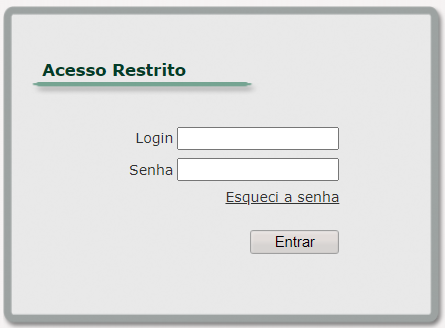
Insera o Login e senha informados pela CTI e clique no botão Entrar:
-
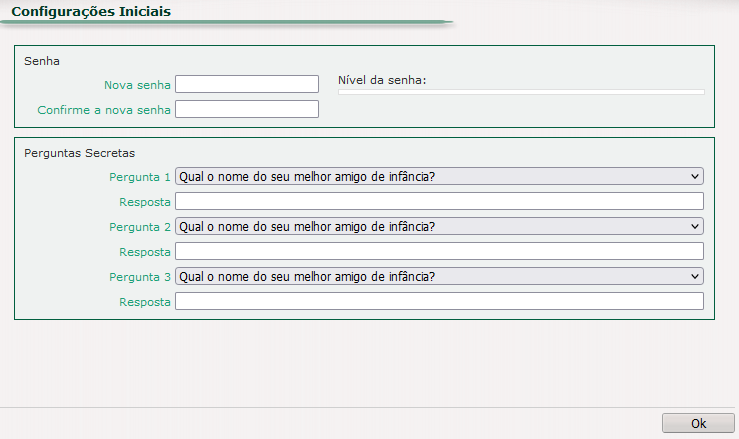
No primeiro Login será solicitada a alteração da senha, é necessário cadastrar a resposta de 3 perguntas secretas, estas perguntas serão utilizadas em caso de esquecimento da senha.
-
Características da Senha
-
Tamanho mínimo de senha deverá ser de 8 caracteres;
-
Tamanho máximo da senha de até 15 caracteres;
-
O usuário será bloqueado após 3 tentativas consecutivas de login incorreto;
-
O sistema não aceita as 3 últimas senhas utilizadas.
-
A senha de acesso é de uso estritamente pessoal e intransferível, sendo de responsabilidade do usuário mantê-la em sigilo, não a compartilhar com terceiros em nenhuma circunstância e alterá-la periodicamente para garantir a segurança e a integridade das informações.
-
Para sair do software, clique no nome do usuário no canto superior direito e depois em Sair.

Caso haja dificuldade de acesso, deve-se enviar e-mail para cti.bra@ifsp.edu.br ou ir até o setor na sala B108.
Alterando a Senha de Acesso
-
Para alterar a senha, com o usuário logado, clique no nome do usuário no canto superior direito da tela, opção Senha – Alterar Senha

-
Insira as informações "Senha Atual", "Senha" e "Confirme a Nova Senha" e clique em OK.

-
Características da Senha
-
Tamanho mínimo de senha deverá ser de 8 caracteres;
-
Tamanho máximo da senha de até 15 caracteres;
-
O usuário será bloqueado após 3 tentativas consecutivas de login incorreto;
-
O sistema não aceita as 3 últimas senhas utilizadas.
-
-
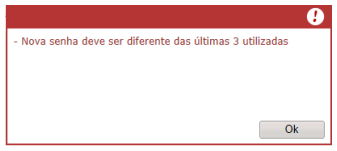
Caso a nova senha seja uma das últimas 3 senhas utilizadas, o sistema exibe a mensagem:

A senha de acesso é de uso estritamente pessoal e intransferível, sendo de responsabilidade do usuário mantê-la em sigilo, não a compartilhar com terceiros em nenhuma circunstância e alterá-la periodicamente para garantir a segurança e a integridade das informações.
Em caso de dúvidas ou dificuldades, deve-se enviar e-mail para cti.bra@ifsp.edu.br ou ir até o setor na sala B108.
Recuperando a Senha de Acesso
-
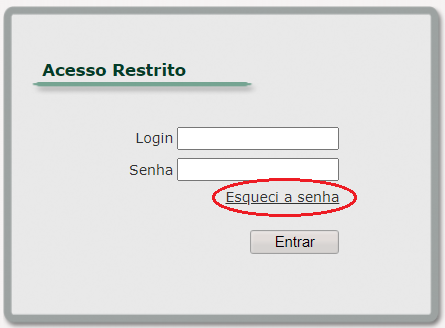
Caso esqueça sua senha de acesso, clique no link "Esqueci a senha" na tela de login:
-
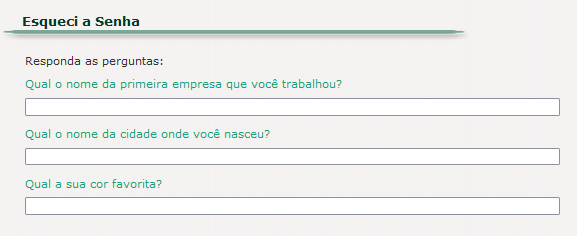
Na tela exibida informe as respostas cadastradas no primeiro Login e clique em OK.
-
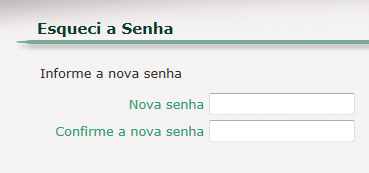
Em seguida, será exibido a tela para alteração da senha:
-
Características da Senha
-
Tamanho mínimo de senha deverá ser de 8 caracteres;
-
Tamanho máximo da senha de até 15 caracteres;
-
O usuário será bloqueado após 3 tentativas consecutivas de login incorreto;
-
O sistema não aceita as 3 últimas senhas utilizadas.
-
A senha de acesso é de uso estritamente pessoal e intransferível, sendo de responsabilidade do usuário mantê-la em sigilo, não a compartilhar com terceiros em nenhuma circunstância e alterá-la periodicamente para garantir a segurança e a integridade das informações.
Em caso de dúvidas ou dificuldades, deve-se enviar e-mail para cti.bra@ifsp.edu.br ou ir até o setor na sala B108.
Pessoas - Alterar Situação de Pessoa
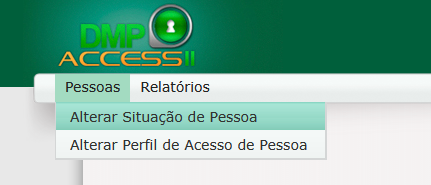
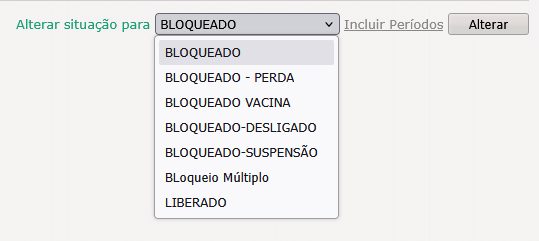
Permite alterar a situação de uma pessoa para BLOQUEADO, BLOQUEADO-PERDA, BLOQUEADO-DESLIGADO, BLOQUEADO-SUSPENSÃO, BLOQUEIO MÚLTIPLO OU LIBERADO.
As situações de pessoa cadastradas podem ser alteradas mediante decisão da direção do campus.
-
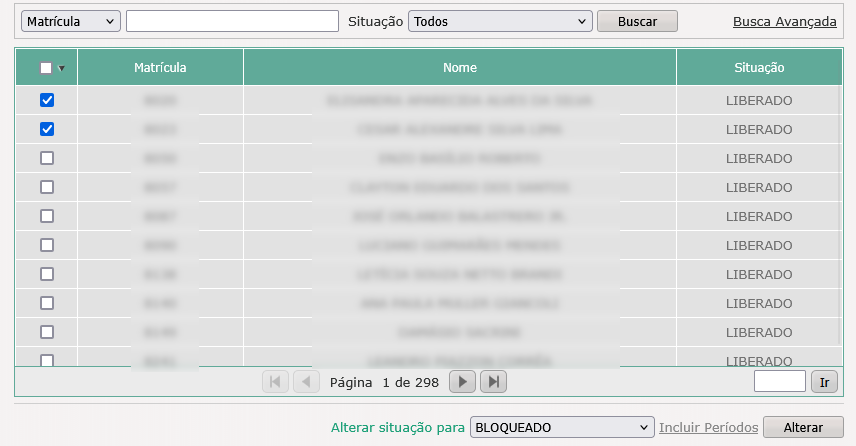
Será exibida a lista de pessoas cadastradas.
-
Realize a busca pela Matrícula, Nome ou pela Situação da pessoa.
-
Após realizar a busca, selecione a(s) pessoa(s) que deseja alterar a situação.
-
Abra a lista “Alterar situação para”, selecione a nova situação desejada e clique em Alterar.
-
Para verificar os detalhes das situações de pessoa cadastradas clique aqui.
Algumas opções podem não estar disponíveis para todos os usuários, em caso de dúvidas ou dificuldades deve-se enviar e-mail para cti.bra@ifsp.edu.br ou ir até o setor na sala B108.
Pessoas - Alterar perfil de Acesso de Pessoa
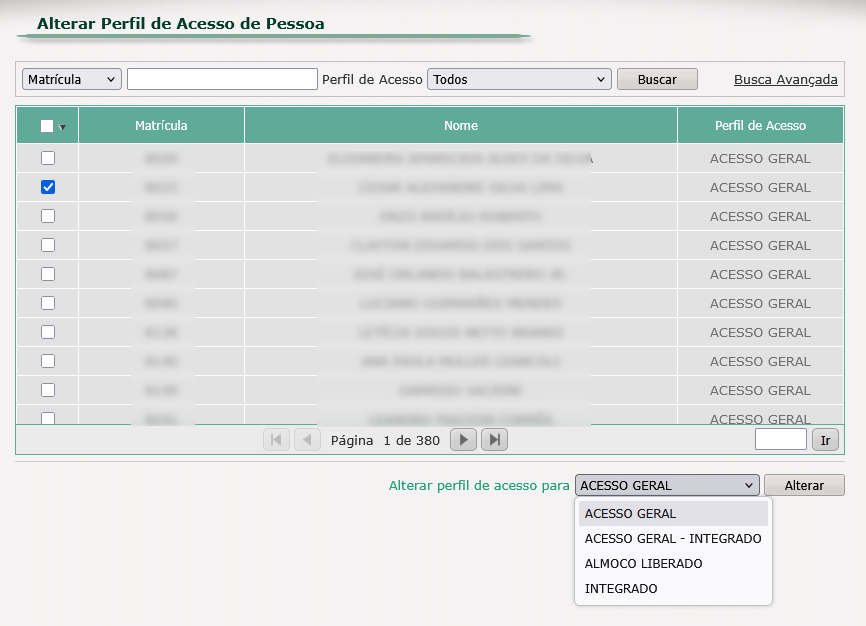
Permite alterar o perfil de acesso de pessoa para ACESSO GERAL (pessoa liberada para utilizar qualquer catraca em qualquer horário (exceto Restaurante); ACESSO GERAL - INTEGRADO (aluno do integrado maior de idade liberado para utilizar qualquer catraca em qualquer horário, inclusive restaurante), INTEGRADO (aluno menor de idade com restrições de horários para uso das catracas.).
A catraca do restaurante possui configurações próprias de horário.
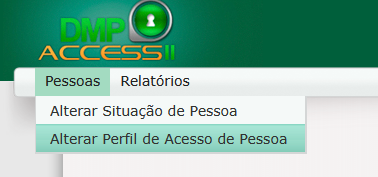
Clique no menu Pessoas, opção Cadastrais - Alterar perfil de Acesso de Pessoa.
-
Busque o usuário que terá o perfil alterado, buscando pela Matrícula, Nome ou pelo Perfil de Acesso. Clique em busca avançada para mais opções de busca
-
Após a busca, selecione a(s) pessoa(s) que deseja alterar o perfil e escolha a opção em "Alterar perfil de acesso para" e clique em alterar
Algumas opções podem não estar disponíveis para todos os usuários, em caso de dúvidas ou dificuldades deve-se enviar e-mail para cti.bra@ifsp.edu.br ou ir até o setor na sala B108.
Visitante - Cadastro de Visitante
Visitantes são todas as pessoas que terão acesso ao IFSP por um tempo determinado, com o objetivo de visitar a instituição ou algum funcionário.
A entrada de visitantes é realizada exclusivamente pela catraca de aproximação, a primeira da esquerda para a direita, e sua saída só será liberada após a passagem do cartão no sensor da catraca e depósito deste cartão no cofre.
-
Para realizar o cadastro do visitante clique no menu Visitante, opção Cadastro de Visitante.

-
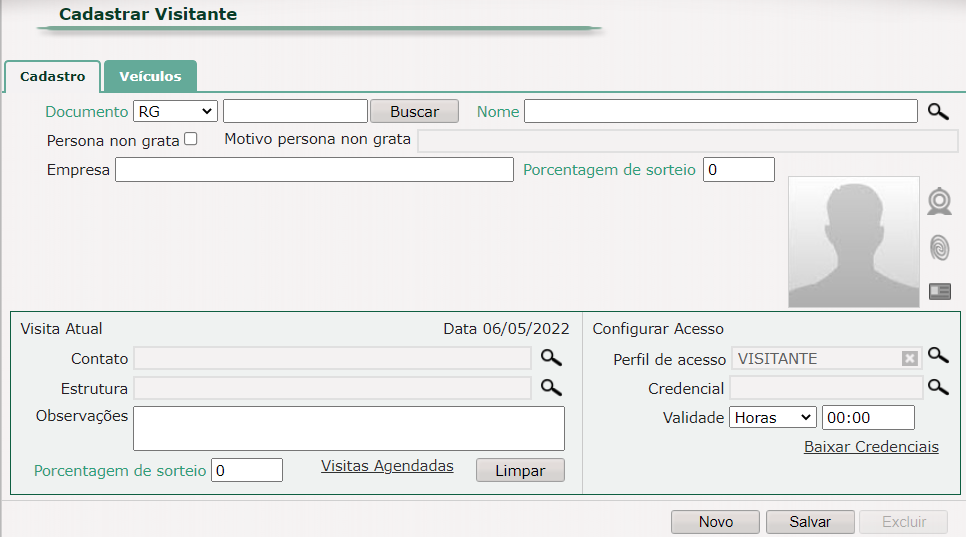
Aba CADASTRO: Insira os dados na página de cadastro:
-
Documento: Escolha o tipo de documento que será cadastrado (CPF ou RG).
-
-
CPF: Digitar o CPF do visitante sem uso de ponto e traço.
-
RG: Digitar o RG do visitante até 20 caracteres.
-
Buscar: Caso o visitante já possua cadastro, após digitar o documento clique em buscar e os demais dados serão preenchidos automaticamente.
-
O preenchimento do documento é obrigatório.
-
Nome: Digitar o nome da pessoa até 50 caracteres.
O preenchimento do nome é obrigatório.
-
-
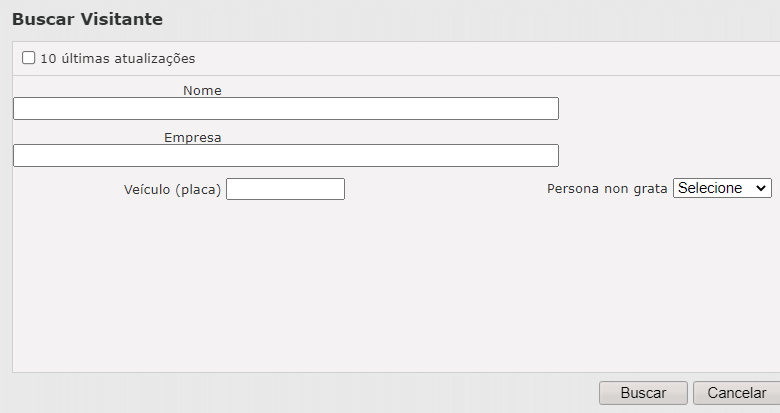
Botão Lupa: Clicando na lupa, o software exibe uma página de busca, onde é possível visualizar todos visitantes já cadastrados
-
-
-
Digite parte do nome e clicar em buscar, ou deixe em branco e clique em buscar para exibir todos os visitantes cadastrados.
-
Na lista exibida, selecione o visitante e clique em ok.
-
Ao selecionar um visitante os demais dados são preenchidos automaticamente.
-
-
Persona NON GRATA: Permite ativar um flag no cadastro do visitante que, por algum motivo, não seja bem vindo à empresa.
-
Motivo Persona non grata: Inserir o motivo pelo qual o visitante não é bem vindo à empresa (texto de até 50 caracteres);
-
-
Empresa: Digitar o nome da empresa do visitante (texto de até 30 caracteres).
-
Porcentagem de sorteio: Ao ativar o campo, o sistema considera que deverá haver sorteio para este visitante ou para a visita de acordo com a porcentagem cadastrada de 0 a 99. (O IFSP não utiliza esta função, manter sempre 0)
-
Visita Atual
-
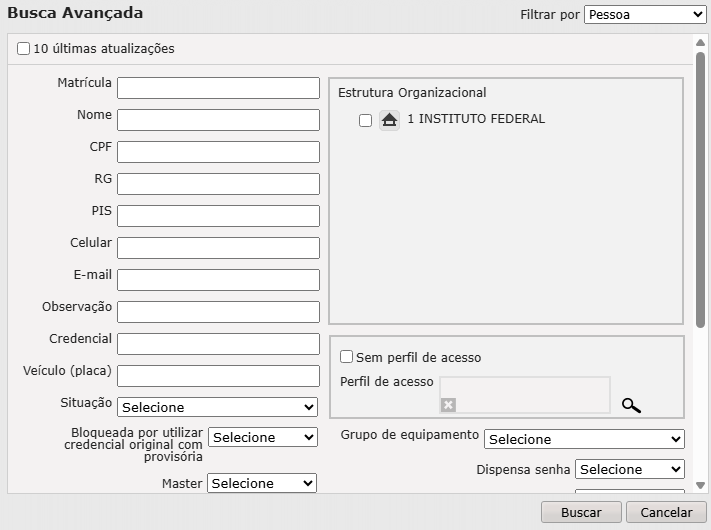
Contato - Clique na lupa, será exibida uma tela de Busca Avançada, insira os dados do funcionário que será o contato do visitante ou deixe em branco para que todos os usuários cadastrados sejam exibidos. Na lista selecione o funcionário desejado e clique em OK. Ao selecionar o contato, automaticamente já será preenchido o campo Estrutura.
-
O preenchimento do campo Contato é Obrigatório
-
-
Observação - Insira qualquer informação a respeito do visitante. Ex: Entrou no instituto com mala de ferramentas ou com um notebook.
-
Porcentagem de sorteio: O IFSP não utiliza esta função, manter sempre 0.
-
Visitas Agendadas: Pode ser feito agendamento de visitas e exibe uma janela com todas as visitas que foram agendadas para o visitante ativo na tela.
-
Limpar: Limpa o conteúdo dos campos Contato, Estrutura, Observações.
-
-
Capturar foto / Capturar Biometria / Captura / Visualizar Documento: Estas funções não estão habilitadas no IFSP
-
Configurar Acesso
-
Perfil de acesso: Automaticamente selecionado VISITANTE, manter sempre assim.
-
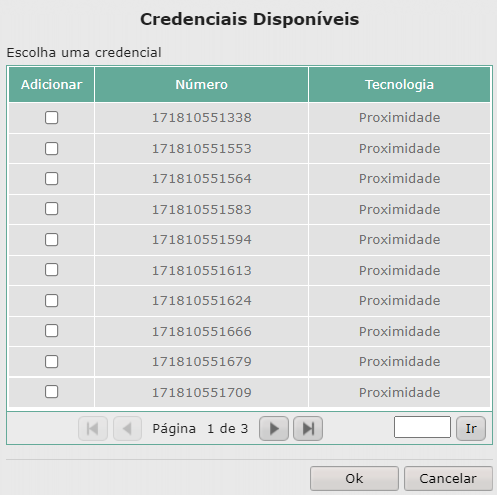
Credencial: Clique na lupa, será exibida a lista de credenciais disponíveis, selecione o número da credencial que será entregue ao visitante, o número da credencial deve ser o mesmo impresso no cartão que será entregue ao visitante e clique em OK.
-
-
Validade: Tempo de permanência do visitante na empresa. Pode ser em:
-
Horas – Por padrão o software traz o tempo definido no cadastro das configurações de sistema. Pode-se alterar este tempo a cada inclusão da visita.
-
Dias – Pode-se definir a quantidade de dias que o visitante terá acesso à empresa, desde que ele não realize o acesso por uma catraca de urna, pois o crachá será retido nela, no IFSP o visitante sempre deverá ter seu crachá retido.
-
-
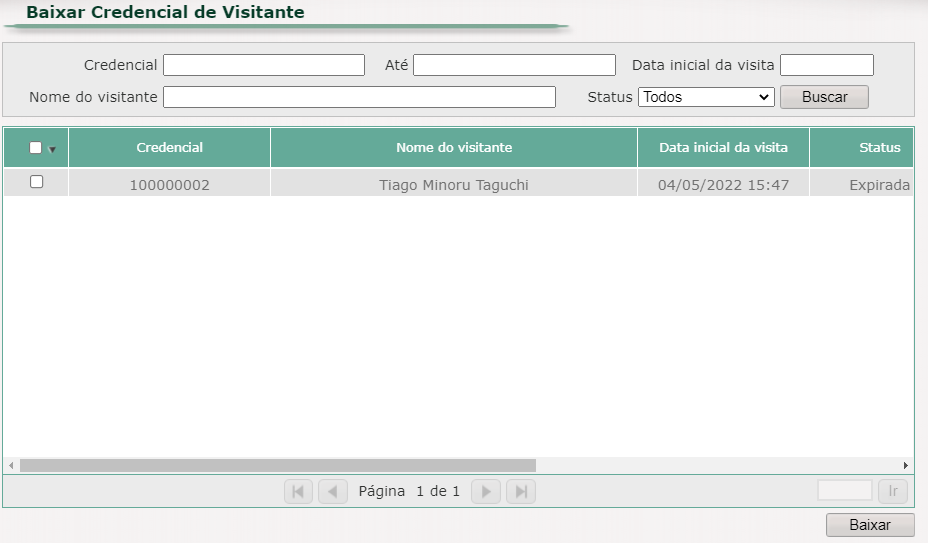
Baixar Credenciais: Clicando no link Baixar Credenciais, é possível dar a baixa das credenciais de visitantes que já foram utilizadas e devolvidas antes do prazo estabelecido no cadastro do visitante ou que não foram depositadas na urna. Na lista de credenciais que aparecer basta selecionar a credencial e clicar em baixar.
-
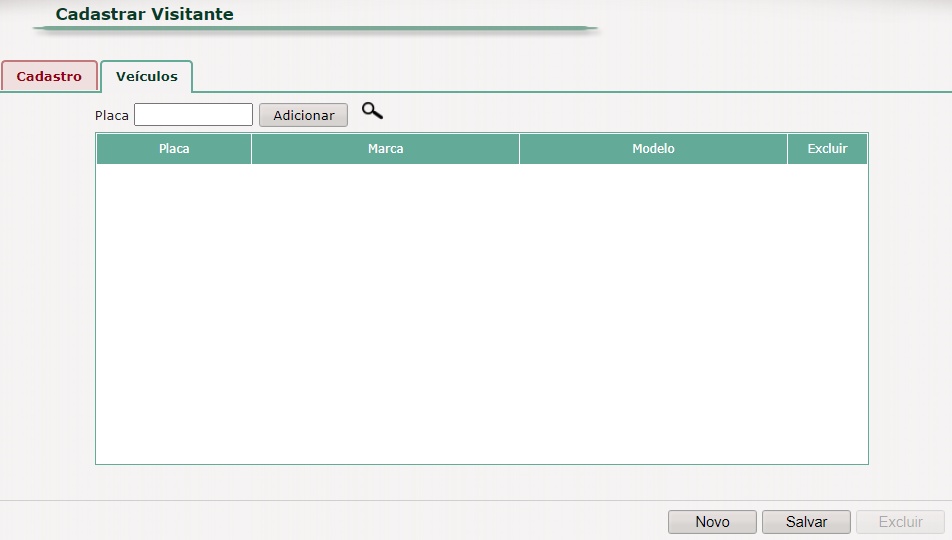
Aba VEÍCULOS:
-
Placa: Clique na lupa e selecione o número da placa do veículo que esta pessoa possui. É possível associar mais de um veículo. Os veículos devem ser cadastrados previamente por algum administrador do sistema no menu Pessoas - Veículos.
-
-
Após preencher todos os dados clique em Salvar.
Algumas opções podem não estar disponíveis para todos os usuários, em caso de dúvidas ou dificuldades deve-se enviar e-mail para cti.bra@ifsp.edu.br ou ir até o setor na sala B108.
Visitante - Baixa de Credencial
Permite dar baixa em credenciais de visitantes que já foram utilizadas e devolvidas antes do prazo estabelecido no cadastro do visitante ou que não foram depositadas na urna.

-
Inseria os dados para busca:
Não é necessário o preenchimento de todos os campos. Se não preencher nenhuma informação serão exibidas todas as credenciais em andamento ou expiradas.

-
-
Credencial: Digite o número da credencial a ser baixada.
-
Até: Digite o número da última credencial da sequência a ser baixada.
-
Data inicial da visita: Digite a data inicial da visita realizada.
-
Nome do visitante: Digite o nome do visitante que realizou a visita.
-
Status: Selecione um status para pesquisar as credenciais de visitantes.
-
Buscar: Clique em buscar para pesquisar os visitantes cadastrados.
-
-
Na lista de credenciais, selecione as credenciais e clique no botão Baixar.
Algumas opções podem não estar disponíveis para todos os usuários, em caso de dúvidas ou dificuldades deve-se enviar e-mail para cti.bra@ifsp.edu.br ou ir até o setor na sala B108.
Relatórios
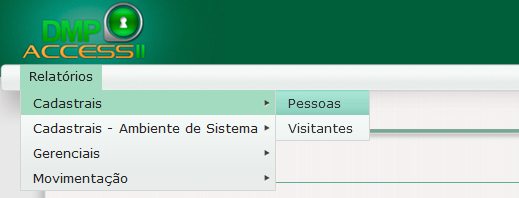
Relatórios – Cadastrais – Pessoas
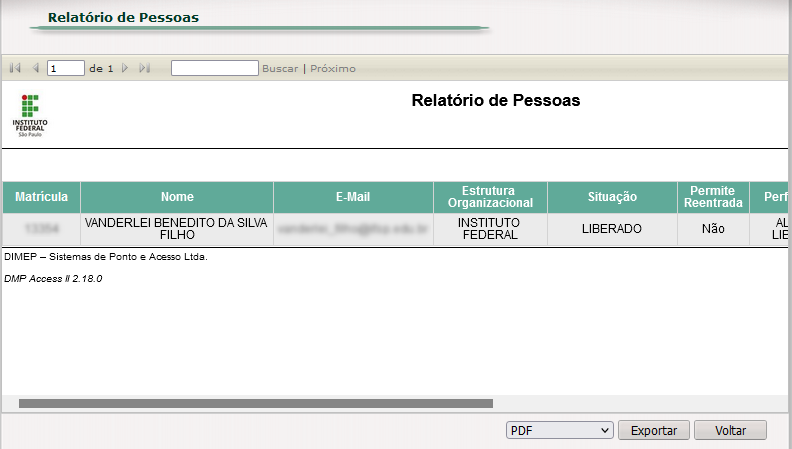
Permite visualizar todas as pessoas cadastradas no sistema.
-
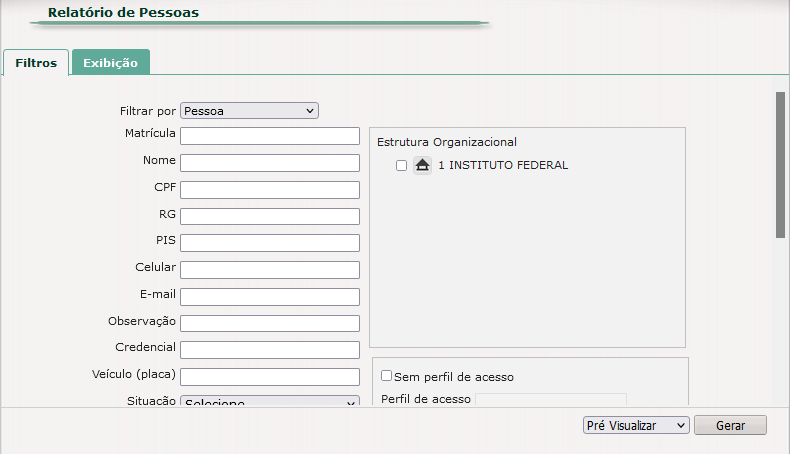
Aba FILTROS: Escolha os filtros de busca:
-
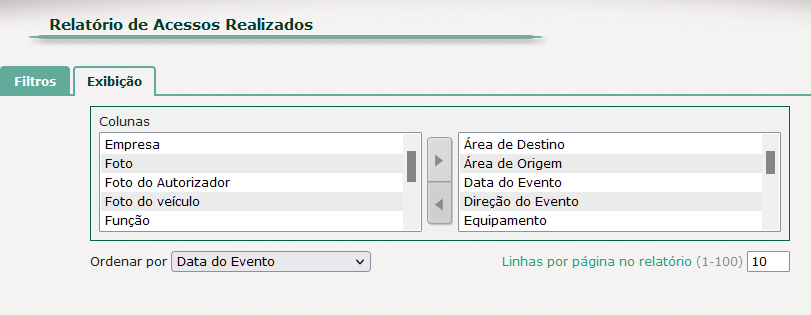
Aba EXIBIÇÂO: Escolha quais informações serão exibidas no relatório:
-
Após escolher os filtros e os campos a serem exibidos selecione a opção "Pré-Visualizar", "PDF", "Word" ou "Excel" e clique em Gerar.
-
Se for escolhida a opção Pré-visualizar o relatório será exibido na tela e poderá ser exportado em PDF, Word ou Excel.
-
Obs. Se não informar nenhum filtro, será exibido a lista de todas as pessoas cadastradas no sistema.
-
Principais campos de exibição:
-
Situação: para verificar os detalhes das situações de pessoa cadastradas clique aqui.
-
Perfil Acesso: ACESSO GERAL - pessoa liberada para utilizar qualquer catraca em qualquer horário (exceto Restaurante); ACESSO GERAL - INTEGRADO - aluno do integrado maior de idade liberado para utilizar qualquer catraca em qualquer horário, inclusive restaurante; INTEGRADO - aluno menor de idade com restrições de horários para uso das catracas.
-
Algumas opções podem não estar disponíveis para todos os usuários, em caso de dúvidas ou dificuldades deve-se enviar e-mail para cti.bra@ifsp.edu.br ou ir até o setor na sala B108.
Relatórios – Cadastrais – Situações de Pessoa
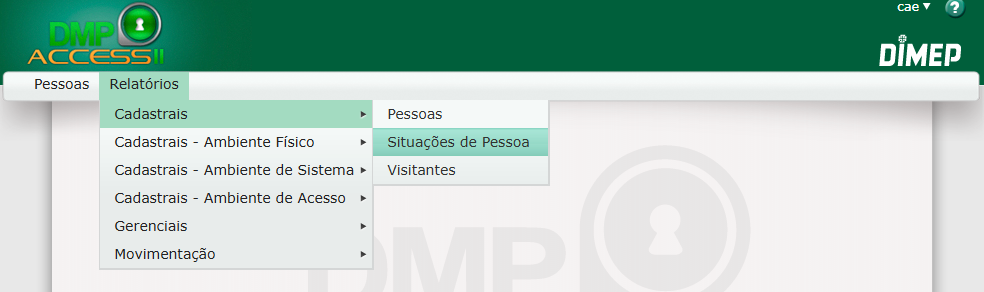
Permite visualizar todas as situações de pessoas cadastradas no sistema.
-
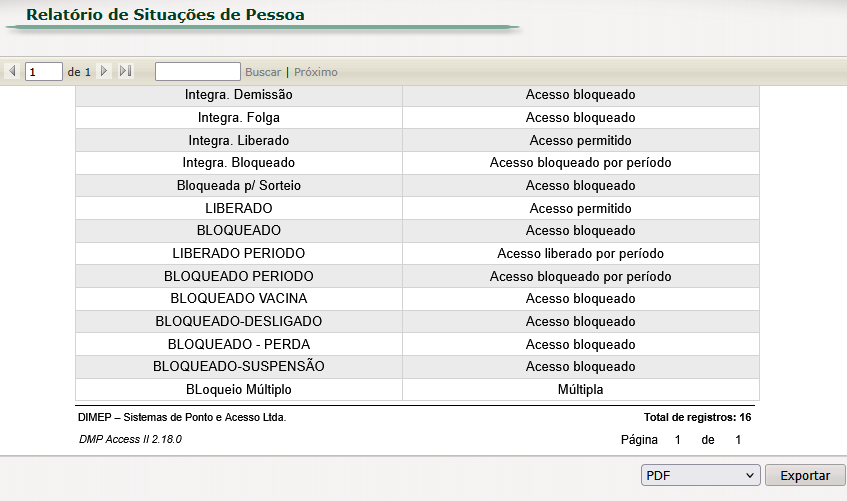
São exibidos todas as Situações de Pessoa cadastradas no sistema, as informações exibidas na tela poderão ser exportadas em PDF, Word ou Excel.
-
Principais Situações Cadastradas:
-
LIBERADO - pessoa liberada para passar nas catracas;
-
BLOQUEADO-SUSPENSÃO - aluno suspenso;
-
BLOQUEADO - PERDA - usuário que perdeu a carteirinha de de acesso;
-
BLOQUEADO - pessoa bloqueada por outros motivos.
-
Algumas opções podem não estar disponíveis para todos os usuários, em caso de dúvidas ou dificuldades deve-se enviar e-mail para cti.bra@ifsp.edu.br ou ir até o setor na sala B108.
Relatórios – Cadastrais – Visitantes
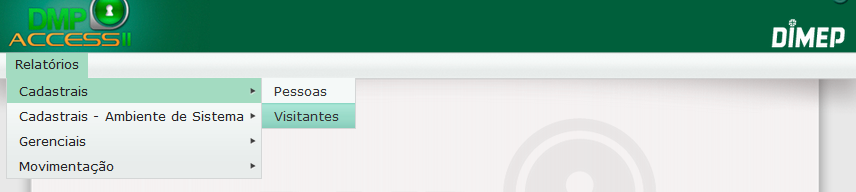
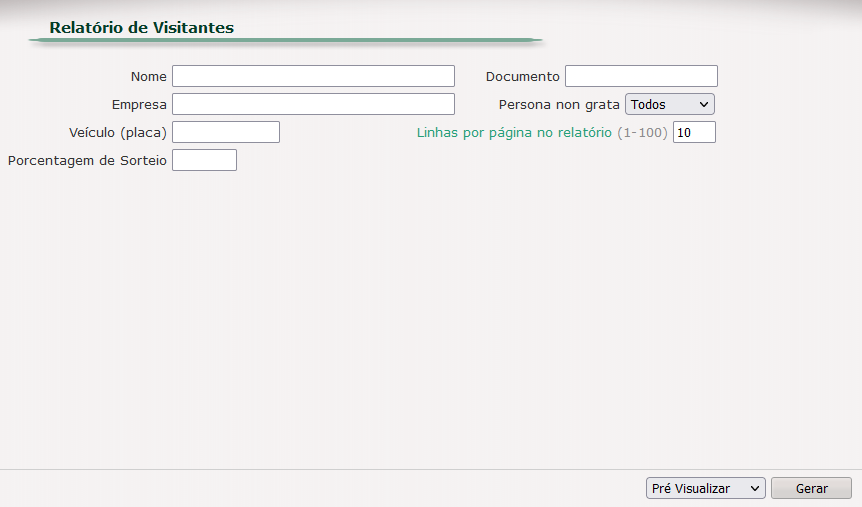
Permite visualizar todos os visitantes cadastrados no sistema
-
Selecione o tipo de filtro desejado em seguida escolha a opção "Pré-Visualizar", "PDF", "Word" ou "Excel" e clique em Gerar.
-
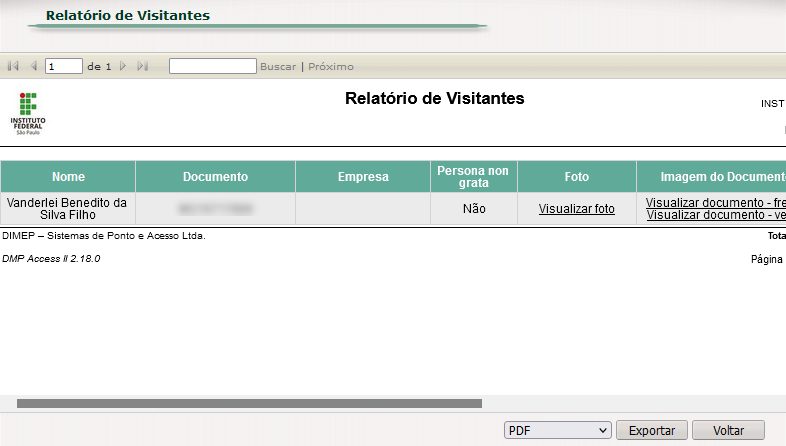
Se for escolhida a opção "Pré-visualizar" o relatório será exibido na tela e poderá ser exportado em PDF, Word ou Excel
Algumas opções podem não estar disponíveis para todos os usuários, em caso de dúvidas ou dificuldades deve-se enviar e-mail para cti.bra@ifsp.edu.br ou ir até o setor na sala B108.
Relatórios – Cadastrais - Ambiente Físico – Áreas
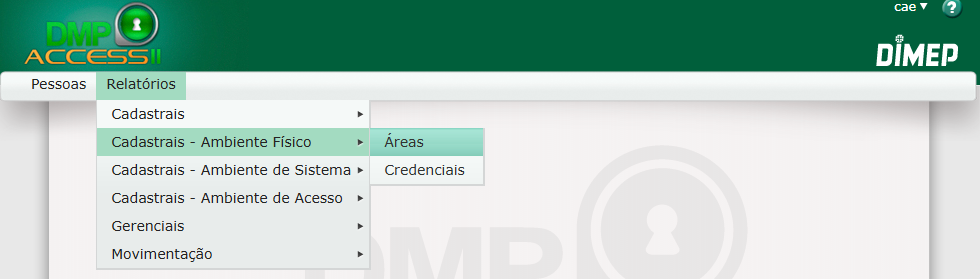
Permite visualizar todas as áreas cadastradas no sistema.
-
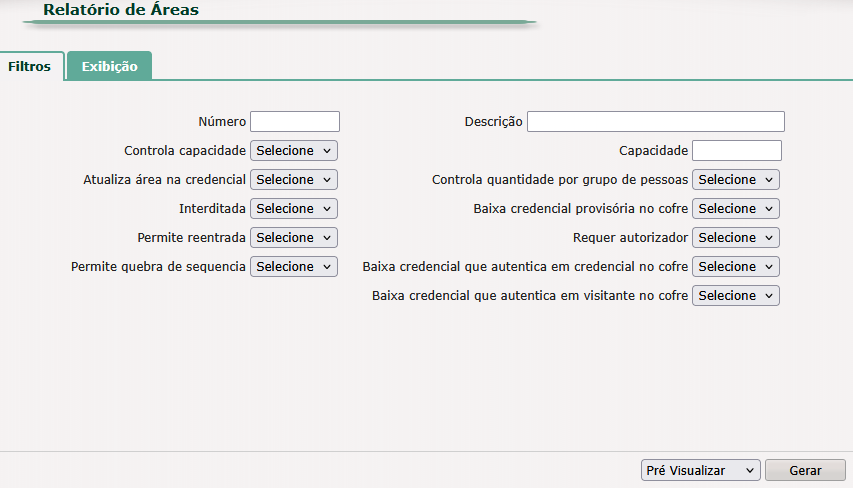
Aba FILTROS: Escolha os filtros de busca ou deixe em branco para exibir todas as áreas:
-
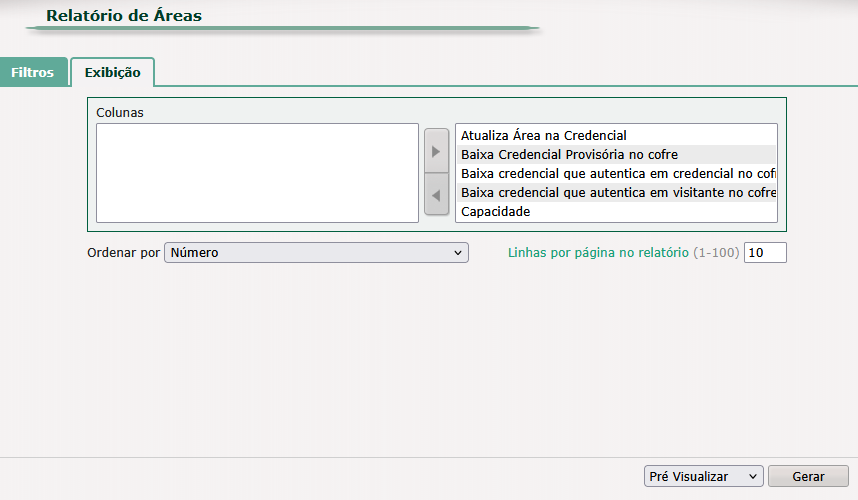
Aba EXIBIÇÂO: Escolha quais informações serão exibidas no relatório:
-
Após escolher os filtros e os campos a serem exibidos selecione a opção "Pré-Visualizar", "PDF", "Word" ou "Excel" e clique em Gerar.
-
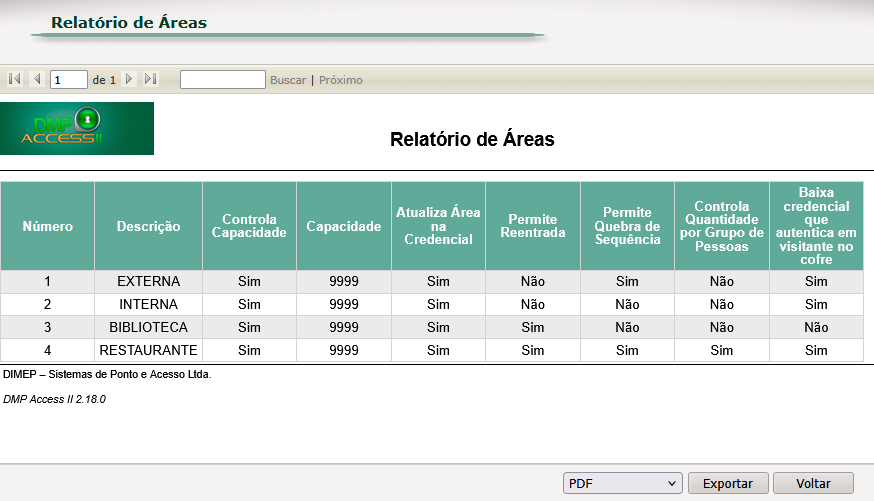
Se for escolhida a opção Pré-visualizar o relatório será exibido na tela e poderá ser exportado em PDF, Word ou Excel.
-
Descrição das Áreas cadastradas no sistema:
-
Externa: área original de todas as credenciais, referente a quem ainda não entrou ou já saiu do campus. Possui capacidade de 9999 pessoas simultaneamente, ao passar na catraca sentido saída é atualizada para esta área. Não permite reentrada, ou seja, não é possível passar duas vezes a credencial em um mesmo sentido. Permite quebra de sequência, ou seja, para uma pessoa passar para a área externa, ele pode estar em qualque uma das outras áreas. No caso de credenciais de aproximação de visitantes, altera altomaticamente ao dar baixa no cofre.
-
Interna: área que a pessoa passa a estar ao entrar no campus, possui capacidade de 9999 pessoas simultaneamente. Não permite reentrada, ou seja, não é possível passar duas vezes a credencial em um mesmo sentido. Não permite quebra de sequência, ou seja, só pode passar para a área interna quem estava antes na área externa.
-
Biblioteca: área que a pessoa passa a estar ao passar na catraca da biblioteca, possui capacidade de 9999 pessoas simultaneamente. Há um controle de número de pessoa, ou seja, cada pessoa só pode passar uma vez em cada horário estabelecido. Não permite quebra de sequência, ou seja, só pode passar para a área Biblioteca quem estava antes na área interna ou restaurante.
-
Restaurante: área que a pessoa passa a estar ao passar na catraca do restaurante, possui capacidade de 9999 pessoas simultaneamente. Permite reentrada, ou seja, é possível entrar mais de uma vez na bibliteca sem antes precisar sair do prédio.
-
Algumas opções podem não estar disponíveis para todos os usuários, em caso de dúvidas ou dificuldades deve-se enviar e-mail para cti.bra@ifsp.edu.br ou ir até o setor na sala B108.
Relatórios – Cadastrais - Ambiente Físico - Credenciais
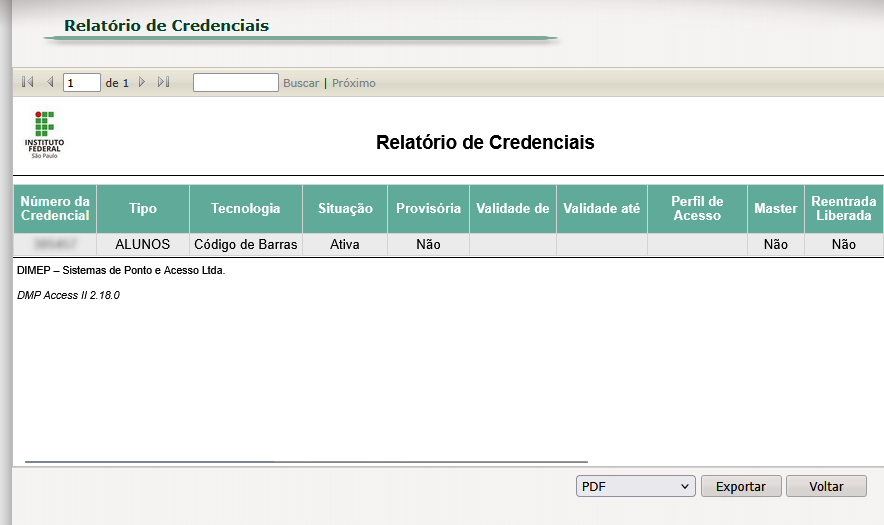
Permite visualizar todas as credenciais cadastradas no sistema. Cada usuário possui uma credencial associada (número do código de barras).
-
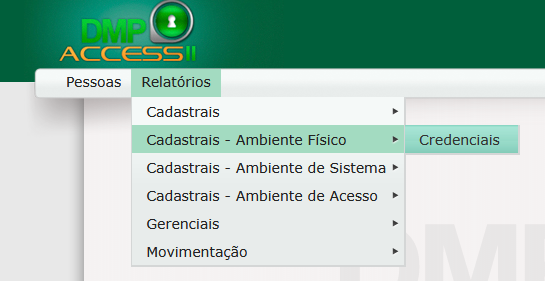
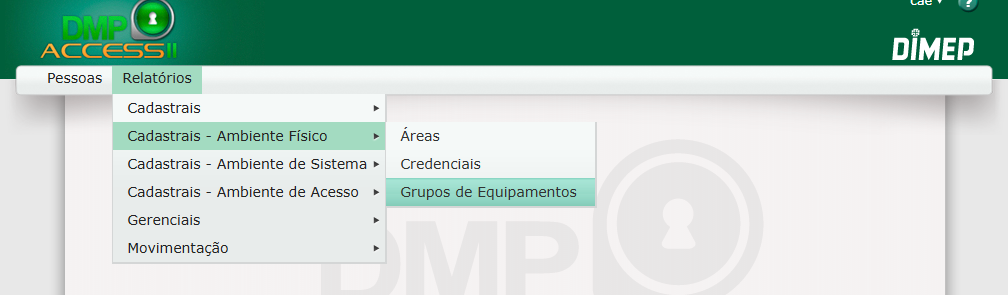
Clique no menu Relatórios, opção Cadastrais – Ambiente Físico – Credenciais

-
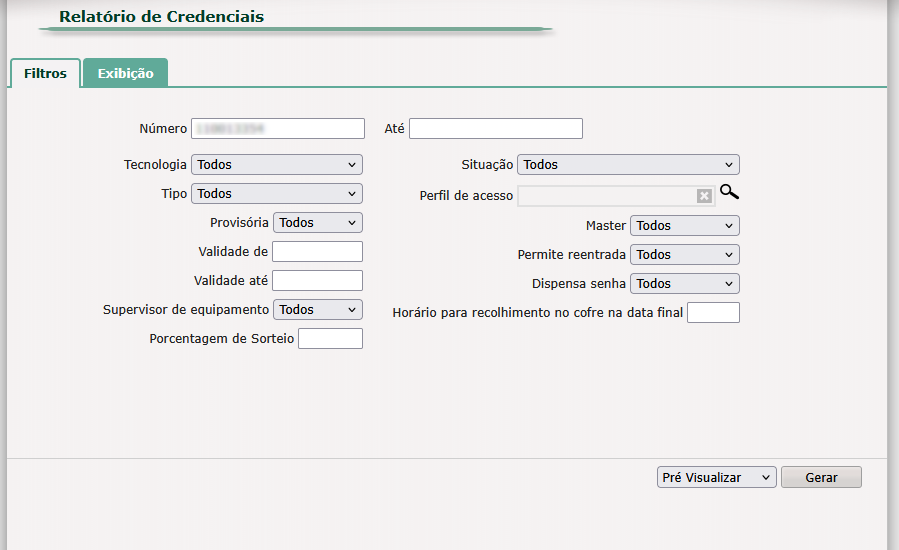
Aba FILTRO: Selecione o tipo de filtro desejado, escolha a opção "Pré-Visualizar", "PDF", "Word" ou "Excel" e clique em Gerar.
-
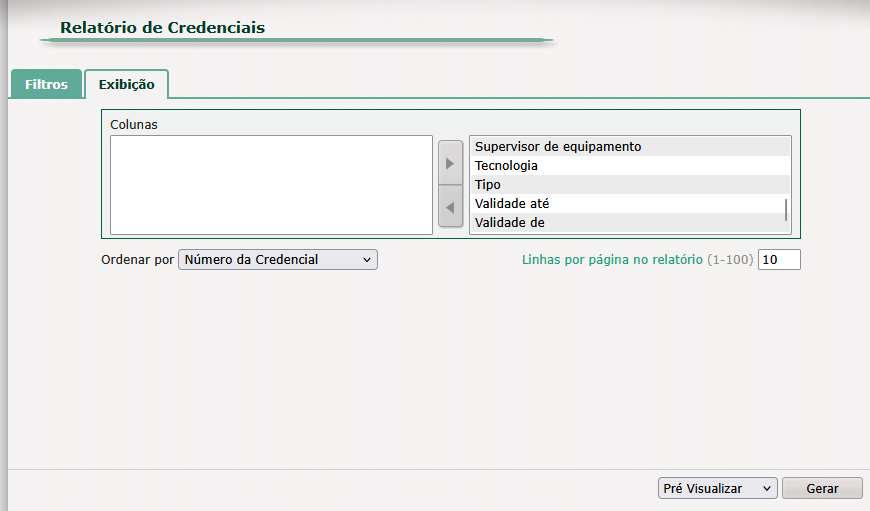
Aba Exibição: escolha quais informações serão exibidas no relatório:
-
Após escolher os filtros e os campos a serem exibidos selecione a opção "Pré-Visualizar", "PDF", "Word" ou "Excel" e clicar em Gerar.
Algumas opções podem não estar disponíveis para todos os usuários, em caso de dúvidas ou dificuldades deve-se enviar e-mail para cti.bra@ifsp.edu.br ou ir até o setor na sala B108.
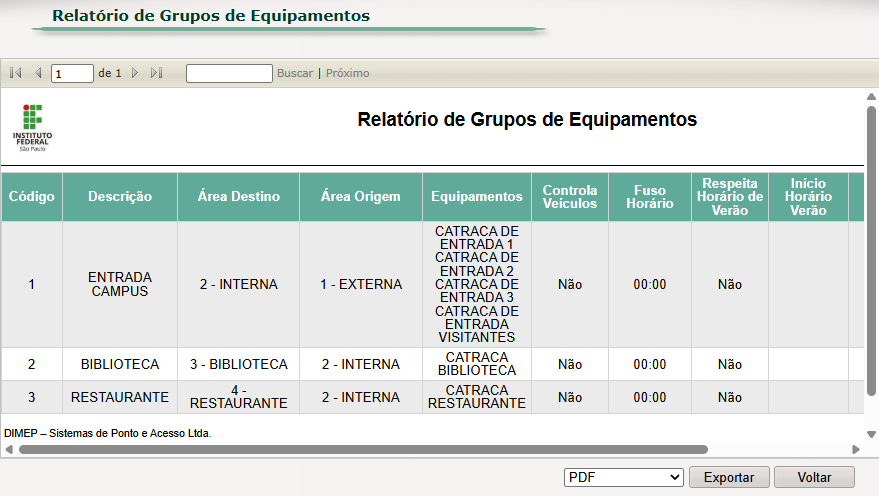
Relatórios – Cadastrais - Ambiente Físico – Grupos de Equipamentos
Permite visualizar todos os grupos de equipamentos cadastrados no sistema.
-
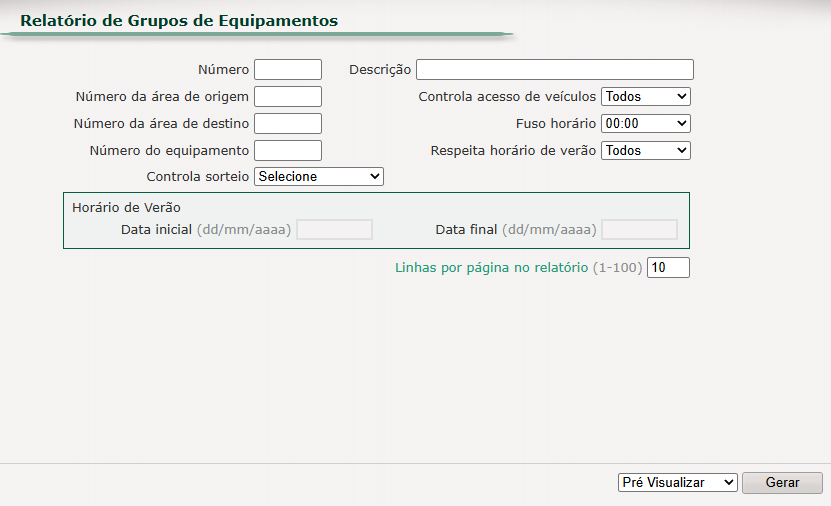
Insira os filtros desejados, ou deixe em branco para exibir todos.
-
Após escolher os filtros e os campos a serem exibidos selecione a opção "Pré-Visualizar", "PDF", "Word" ou "Excel" e clique em Gerar.
-
Se for escolhida a opção Pré-visualizar o relatório será exibido na tela e poderá ser exportado em PDF, Word ou Excel.
-
Neste relatório é possível verificar as áreas de origem e destino de cada grupo de equipamentos.
Algumas opções podem não estar disponíveis para todos os usuários, em caso de dúvidas ou dificuldades deve-se enviar e-mail para cti.bra@ifsp.edu.br ou ir até o setor na sala B108.
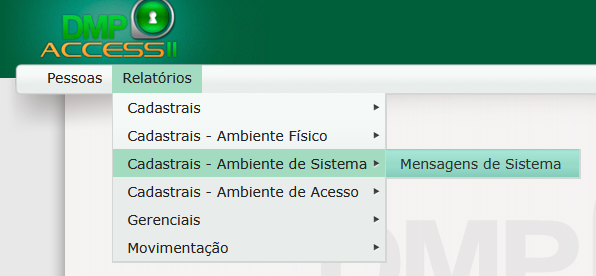
Relatórios – Cadastrais - Ambiente de Sistema – Mensagens de Sistema
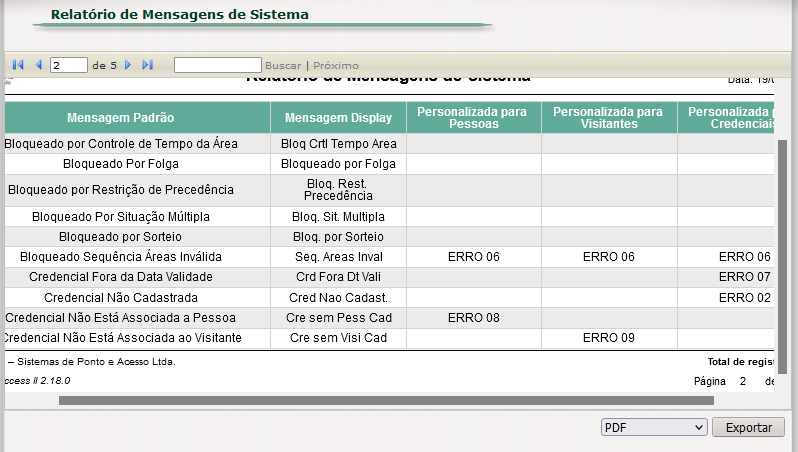
Este relatório permite visualizar todas as Mensagens de Sistema cadastradas, que correspondem aos alertas e mensagens de erro exibidos diretamente no visor das catracas.
-
São listadas as mensagens que aparecem no display das catracas, no IFSP as principais mensagens foram personalizadas, desta forma, o que é exibido no display das catracas, são as mensagens contidas nas colunas Personalizada para Pessoas, Personalizada para Visitantes e Personalizada para Credenciais.
-
Para as mensagens em que estes campos estiverem vazias, será exibida a mensagem original, contida na coluna Mensagem Display.

Algumas opções podem não estar disponíveis para todos os usuários, em caso de dúvidas ou dificuldades deve-se enviar e-mail para cti.bra@ifsp.edu.br ou ir até o setor na sala B108.
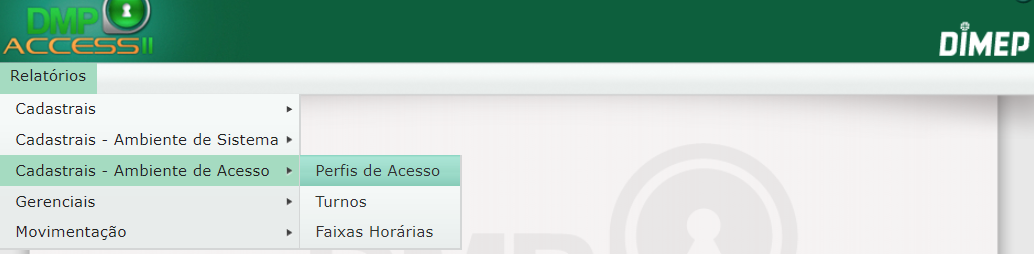
Relatórios – Cadastrais - Ambiente de Acesso – Perfis de Acesso
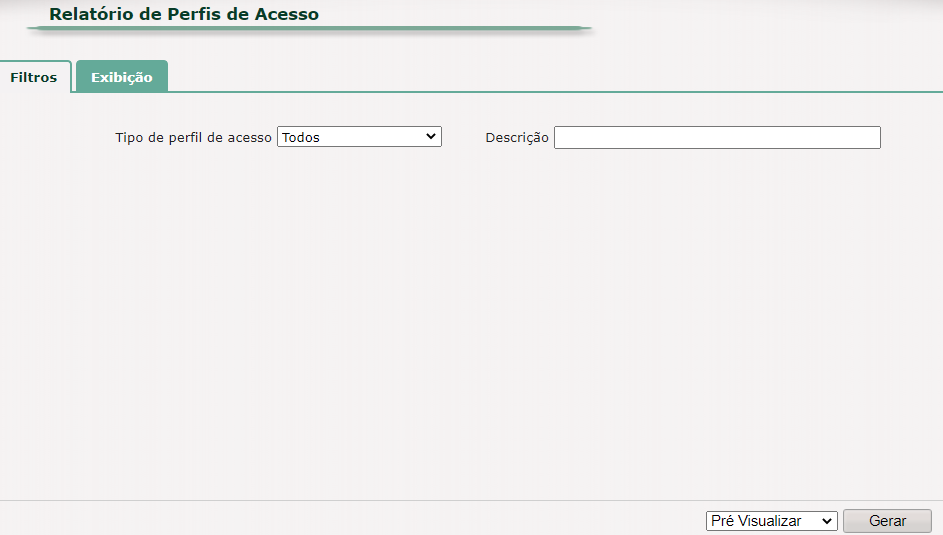
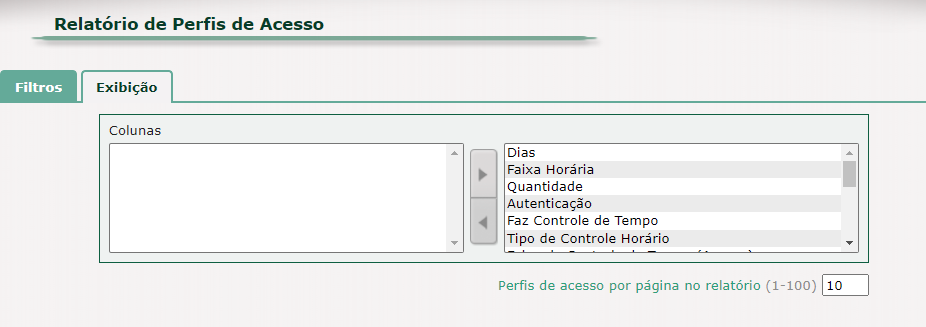
Permite visualizar todos os perfis de acesso cadastrados no sistema.
-
Aba FILTROS: Escolha os filtros de busca:
-
Aba EXIBIÇÂO: Escolha quais informações serão exibidas no relatório:
-
Após escolher os filtros e os campos a serem exibidos selecionar a opção "Pré-Visualizar", "PDF", "Word" ou "Excel" e clicar em Gerar.
-
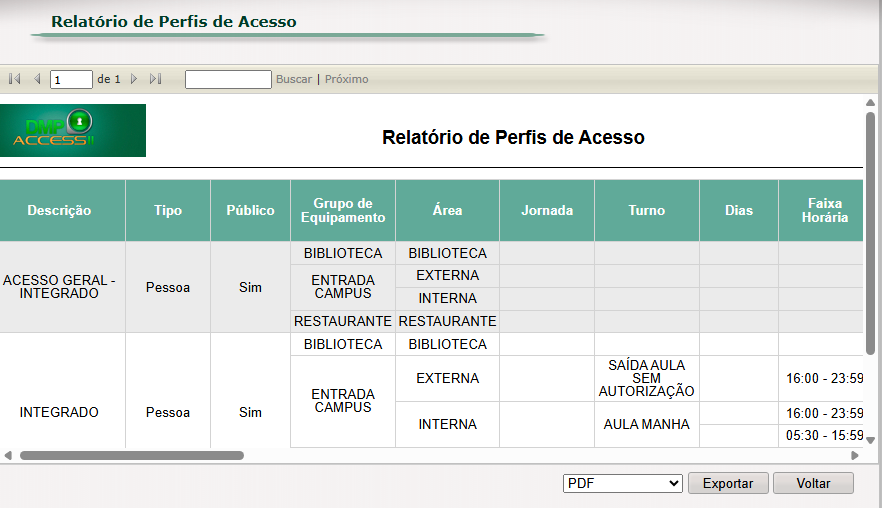
Se for escolhida a opção Pré-visualizar o relatório será exibido na tela e poderá ser exportado em PDF, Word ou Excel.
-
Perfis de acesso cadastrados:
-
ACESSO GERAL: pessoa liberada para utilizar qualquer catraca em qualquer horário (exceto Restaurante), não é permitido a reentrada nas catracas da portaria;
-
ACESSO GERAL - INTEGRADO: aluno do integrado maior de idade liberado para utilizar qualquer catraca em qualquer horário, inclusive restaurante (uma única vez ao dia em horário pré definido), não é permitido a reentrada nas catracas da portaria;
-
INTEGRADO: aluno menor de idade com restrições de horários para uso das catracas.
-
Visitante: acesso único da credencial.
-
Algumas opções podem não estar disponíveis para todos os usuários, em caso de dúvidas ou dificuldades deve-se enviar e-mail para cti.bra@ifsp.edu.br ou ir até o setor na sala B108.
Relatórios – Cadastrais - Ambiente de Acesso – Turnos
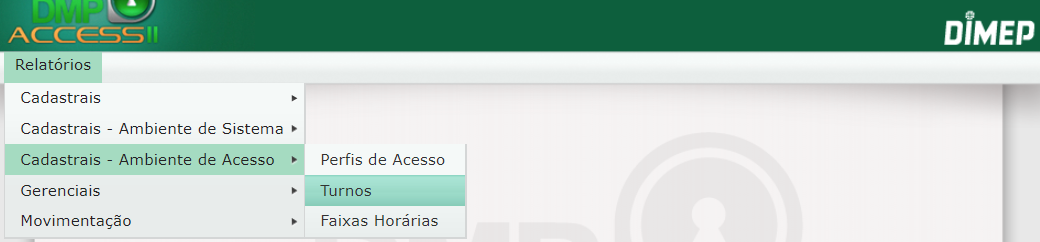
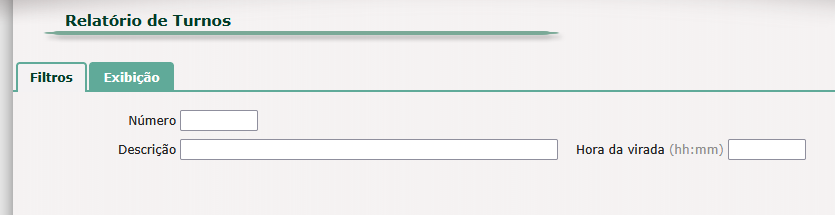
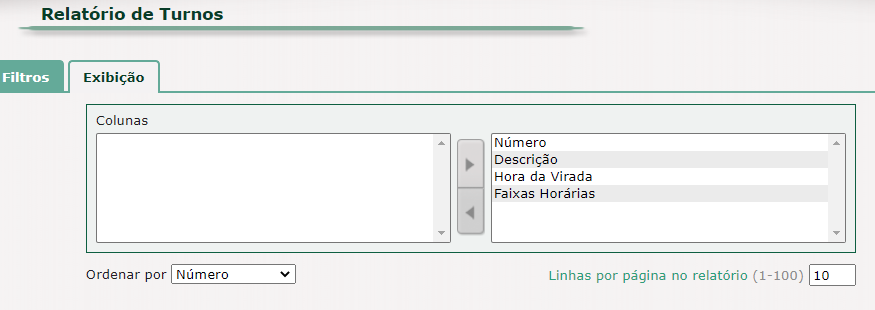
Permite visualizar todos os turnos cadastrados no sistema. No contexto do IFSP, o turno no DMP Access II funciona como a "grade de horários" do aluno dentro do sistema. Em resumo, o turno diz ao sistema exatamente em quais dias e horários o aluno tem permissão para entrar e sair da instituição assim como utilizar o restaurante.
-
Aba FILTROS: Escolha os filtros de busca:
-
Aba EXIBIÇÂO: Escolha quais informações serão exibidas no relatório:
-
Após escolher os filtros e os campos a serem exibidos selecionar a opção "Pré-Visualizar", "PDF", "Word" ou "Excel" e clique em Gerar.
-
Se for escolhida a opção Pré-visualizar o relatório será exibido na tela e poderá ser exportado em PDF, Word ou Excel.
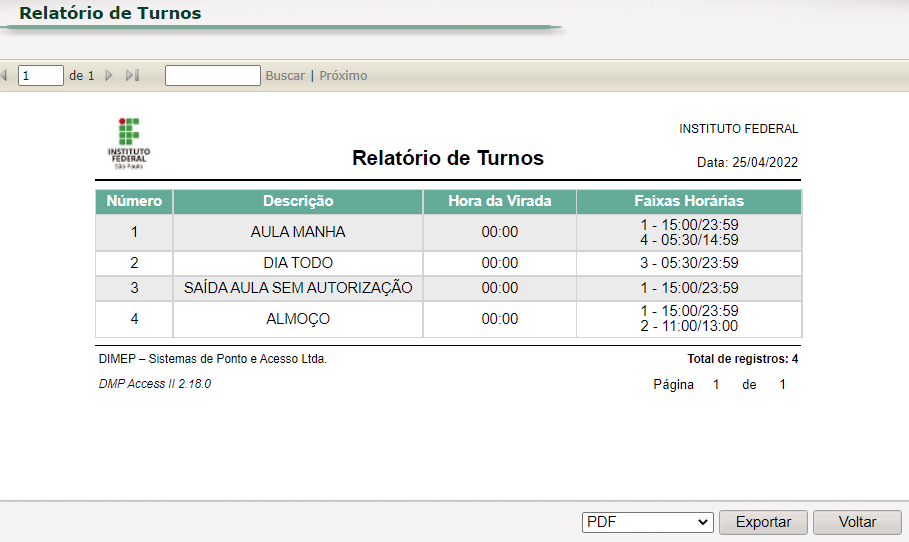
Os turnos são cadastrados conforme solicitação da Cordenadoria de Apoio ao Ensino e podem sofrer alterações
Algumas opções podem não estar disponíveis para todos os usuários, em caso de dúvidas ou dificuldades deve-se enviar e-mail para cti.bra@ifsp.edu.br ou ir até o setor na sala B108.
Relatórios – Cadastrais - Ambiente de Acesso – Faixas Horárias
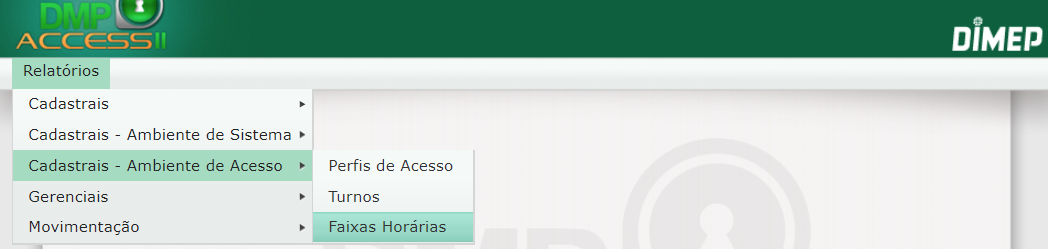
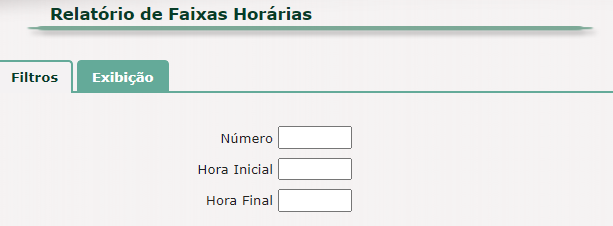
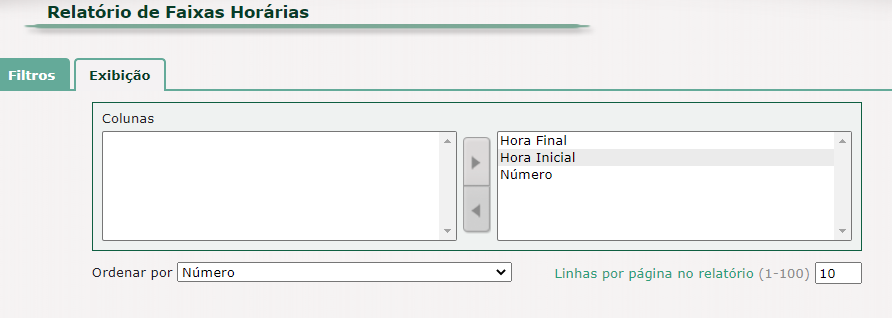
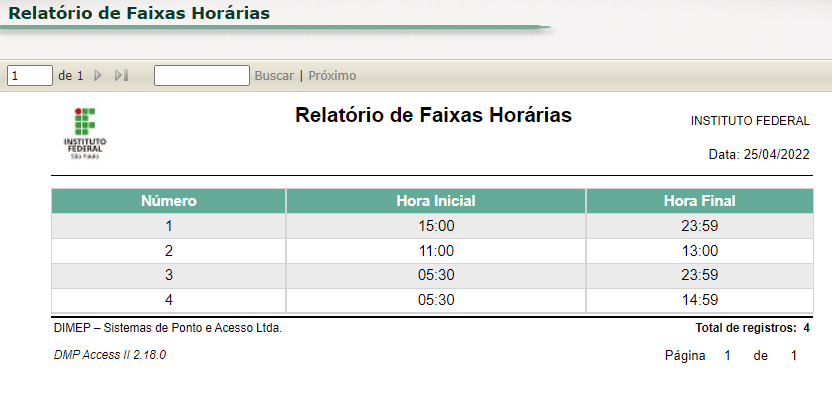
Permite visualizar todas as faixas horárias cadastradas no sistema. No sistema, as faixas de horário são os "blocos de tempo" que integram e formam os turnos. Ou seja, enquanto a faixa de horário é o período exato no relógio (por exemplo, das 07h00 às 12h30), o turno é construído pela união dessas faixas para montar a programação completa de acesso do aluno durante a semana.
-
Aba FILTROS: Escolha os filtros de busca:
-
Aba EXIBIÇÂO: Escolha quais informações serão exibidas no relatório:
-
Após escolher os filtros e os campos a serem exibidos selecione a opção "Pré-Visualizar", "PDF", "Word" ou "Excel" e clique em Gerar.
-
Se for escolhida a opção Pré-visualizar o relatório será exibido na tela e poderá ser exportado em PDF, Word ou Excel.
Algumas opções podem não estar disponíveis para todos os usuários, em caso de dúvidas ou dificuldades deve-se enviar e-mail para cti.bra@ifsp.edu.br ou ir até o setor na sala B108.
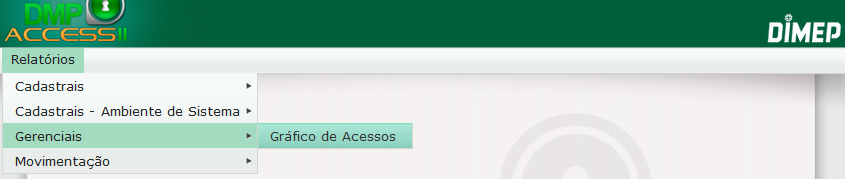
Relatórios – Gerenciais – Gráfico de Acessos
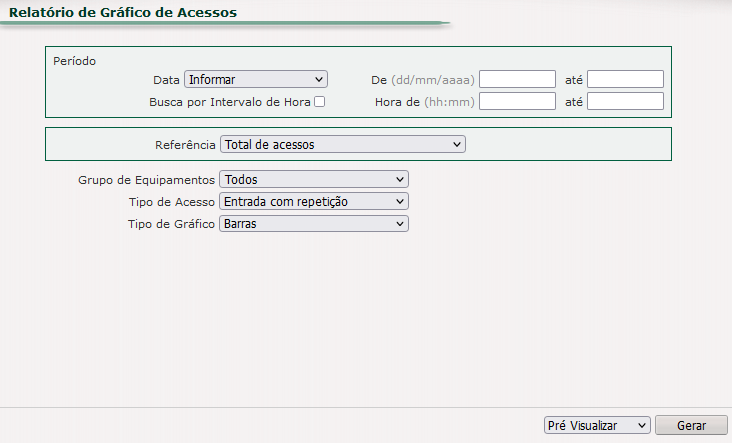
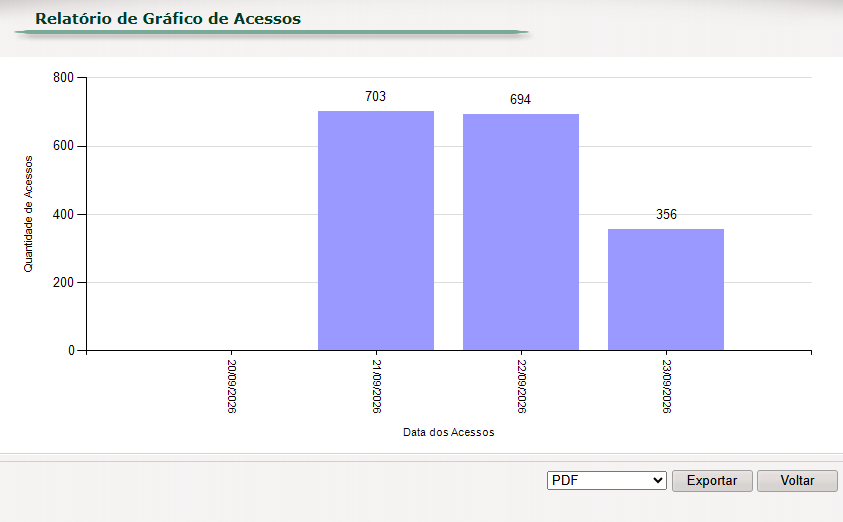
Permite gerar gráficos dos acessos realizados nas catracas.
-
Preencha as informações desejadas, selecione a opção "Pré-Visualizar", "PDF", "Word" ou "Excel" e clique em Gerar.
-
Se for escolhida a opção Pré-visualizar o relatório será exibido na tela e poderá ser exportado em PDF, Word ou Excel.
Algumas opções podem não estar disponíveis para todos os usuários, em caso de dúvidas ou dificuldades deve-se enviar e-mail para cti.bra@ifsp.edu.br ou ir até o setor na sala B108.
Relatórios – Gerenciais – Credenciais de Visitantes não devolvidas
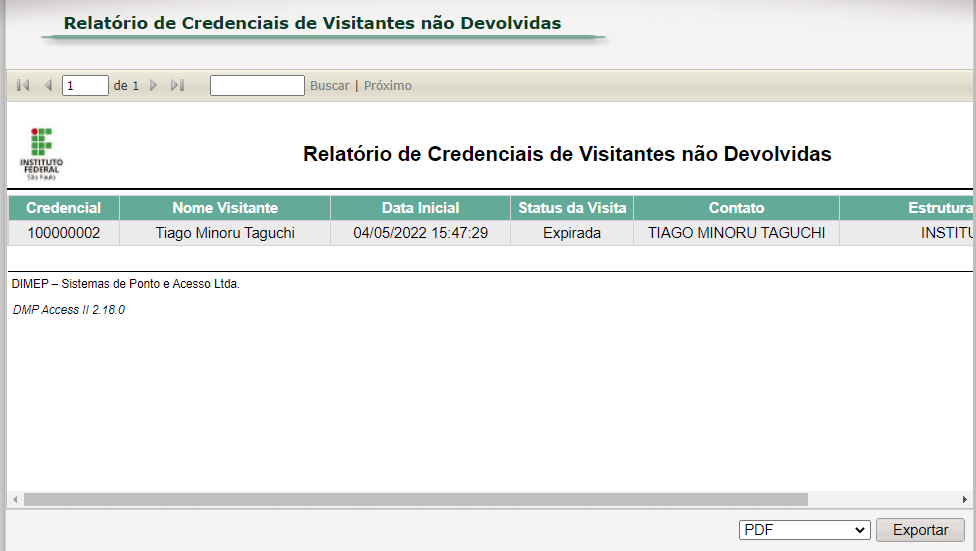
Permite visualizar as credenciais de visitantes que não foram devolvidas no cofre.
-
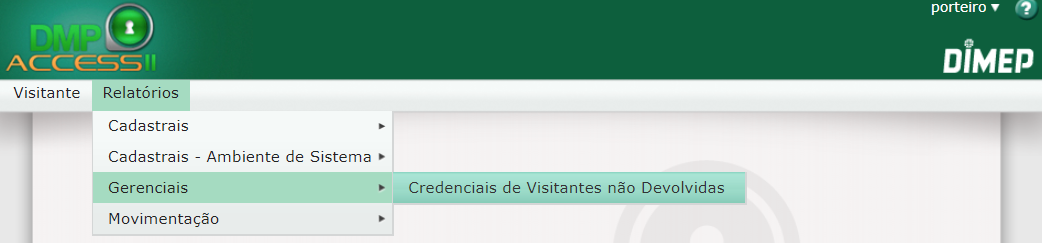
Clique no menu Relatórios, opção Gerenciais – Credenciais de Visitantes não Devolvidas.

-
Será exibida uma lista com tadas as credenciais de visitante não devolvidas. É possível exportar em PDF, Excel ou Word.
Algumas opções podem não estar disponíveis para todos os usuários, em caso de dúvidas ou dificuldades deve-se enviar e-mail para cti.bra@ifsp.edu.br ou ir até o setor na sala B108.
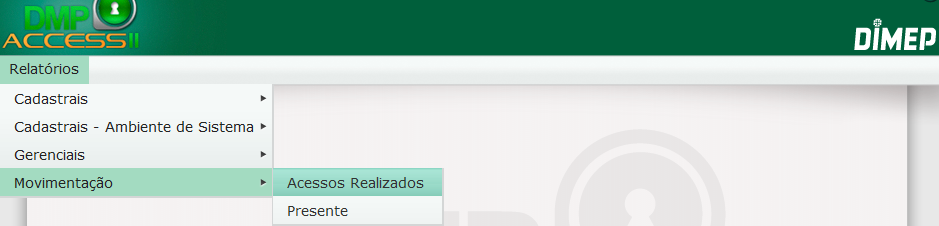
Relatórios – Movimentação – Acessos Realizados
Permite visualizar todos os acessos realizados nas catracas.
-
Clique no menu Relatórios, opção Movimentação – Acessos Realizados.

-
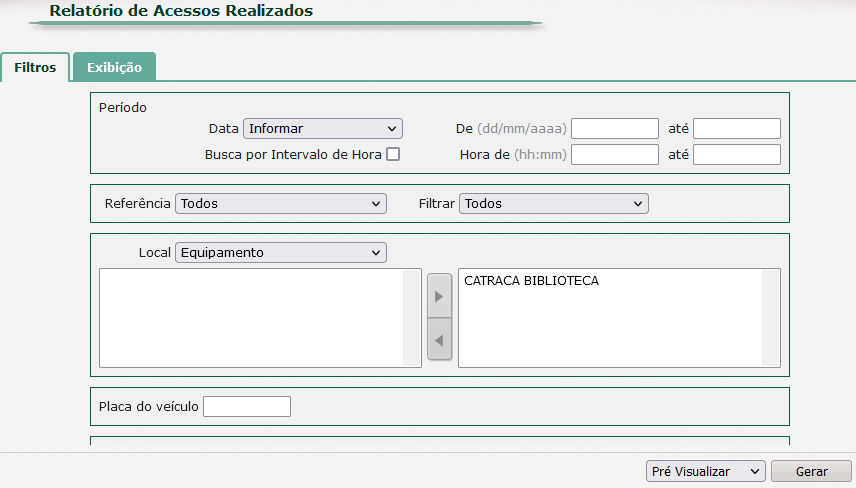
Aba FILTROS: Escolha os filtros de busca:
-
Aba EXIBIÇÂO: Escolha quais informações serão exibidas no relatório:
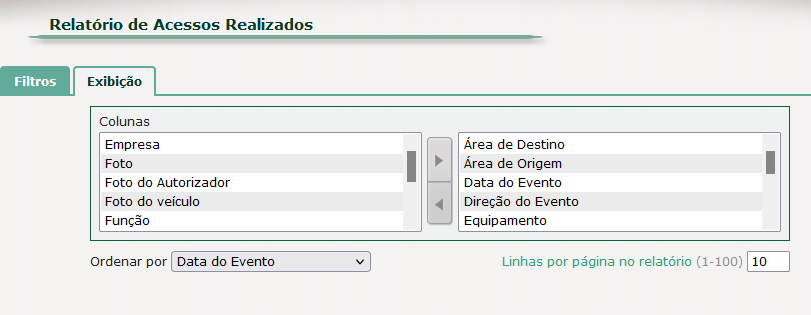
Principais campos de exibição
-
Grupo de equipamento: referente ao grupo de equipamentos presente em cada local - Biblioteca (1 catraca), Restaurante (1 Catraca) ou Entrada do Câmpus (4 catracas), pode ser escolhido mais de um grupo por vez;
-
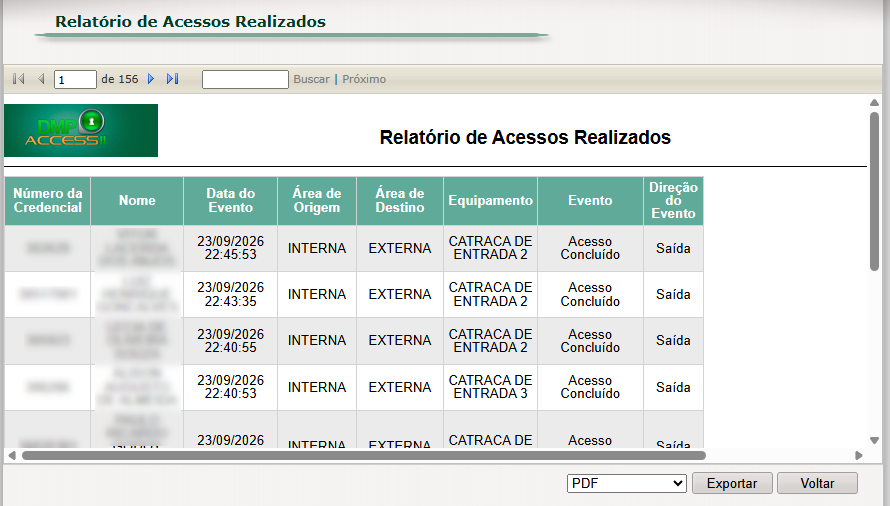
Área de Origem: Local de onde a pessoa veio antes de passar na catraca;
-
Área de Destino: Local que a pessoa foi, após passar na catraca;
-
Áreas: EXTERNA - Fora do Campus, INTERNA - Dentro do Campus, Biblioteca - Sala B301 (Biblioteca), Restaurante - Restaurante estudantil;
-
Equipamento: Catraca Biblioteca; Catraca de Entrada 1, Catraca de Entrada 2, Catraca de Entrada 3, Catraca de Entrada Visitantes (aproximação) e Catraca Restaurante;
-
Principais Eventos:
-
Acesso Permitido: a catraca libera a entrada;
-
Acesso Concluído: após a liberação da catraca a pessoa realiza a entrada ou saída através do equipamento;
-
Reentrada Liberada pela Área: Apenas na biblioteca onde é permitido a reentrada por não haver catraca de saída;
-
Credencial/Pessoa Bloqueada: Crachá bloqueado no sistema, catraca não libera acesso, necessário verificar a causa do bloqueio;
-
Fora da Faixa horária: menores de idade sem permissão de saída no horário (apenas para saída nas catracas da portaria);
-
Tentativa de Reentrada na Área: tentativa de uso do crachá no mesmo sentido do último acesso, por exemplo, tentativa de entrada sem antes ter realizado uma saída, usado muitas vezes quando os crachás são emprestados a outras pessoas.
-
-
Após escolher os filtros e os campos a serem exibidos selecione a opção "Pré-Visualizar", "PDF", "Word" ou "Excel" e clique em Gerar.
-
Se for escolhida a opção Pré-visualizar o relatório será exibido na tela e poderá ser exportado em PDF, Word ou Excel.
Algumas opções podem não estar disponíveis para todos os usuários, em caso de dúvidas ou dificuldades deve-se enviar e-mail para cti.bra@ifsp.edu.br ou ir até o setor na sala B108.
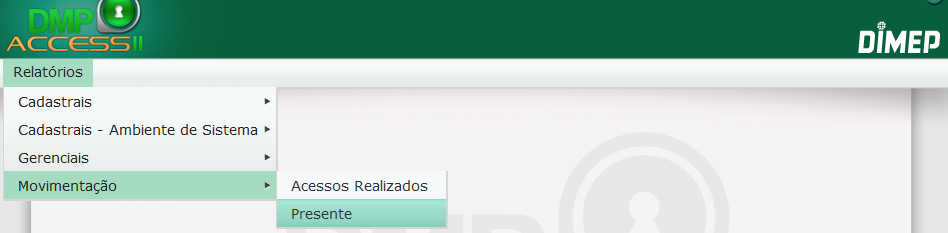
Relatórios - Movimentação - Presentes
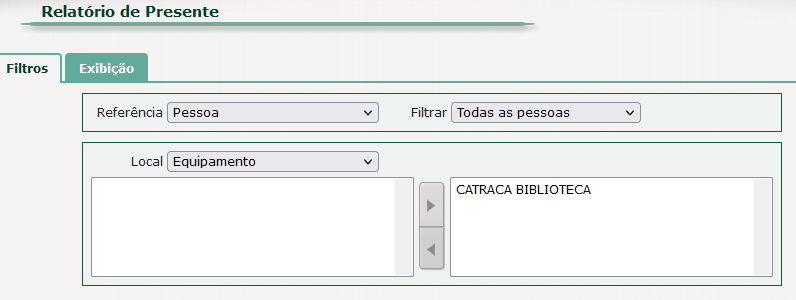
Exibe as pessoas, visitantes e credenciais que estão no momento nas áreas selecionadas no filtro.
Caso haja queda na comunicação das catracas com o servidor, não será possível informar exatamente em que área determinada pessoa estava até o próximo registro realizado.
-
Aba FILTROS: Escolha os filtros de busca:
-
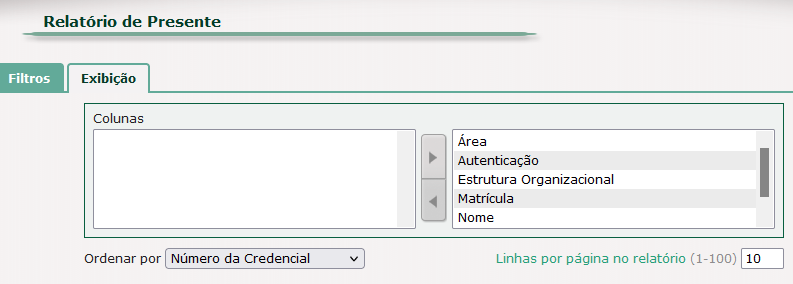
Aba EXIBIÇÂO: Escolha quais informações serão exibidas no relatório:
-
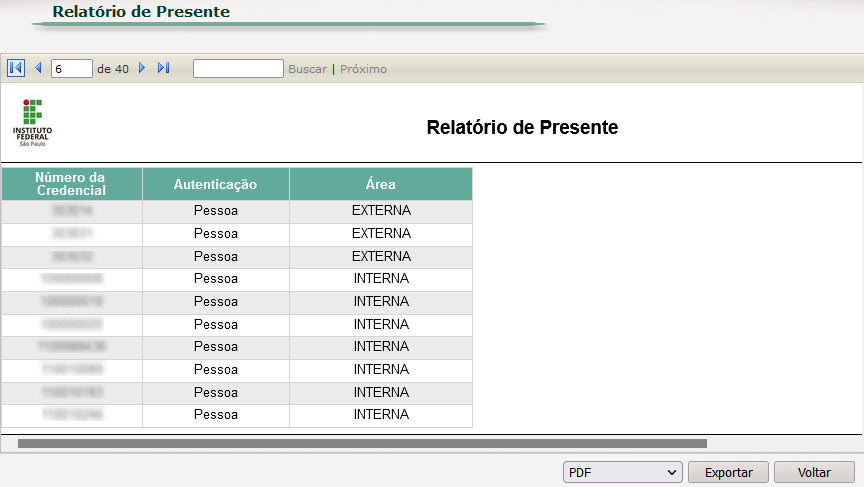
Selecione o tipo de filtro desejado, selecione a opção "Pré-Visualizar", "PDF", "Word" ou "Excel" e clique em Gerar.
-
Se for escolhida a opção Pré-visualizar o relatório será exibido na tela e poderá ser exportado em PDF, Word ou Excel.
Na Biblioteca e no restaurante não há catraca de saída, sendo assim a área não é atualizada quando uma pessoa deixa a sala, ficando como BIBLIOTECA ou RESTAURANTE até sair do campus.
Algumas opções podem não estar disponíveis para todos os usuários, em caso de dúvidas ou dificuldades deve-se enviar e-mail para cti.bra@ifsp.edu.br ou ir até o setor na sala B108.
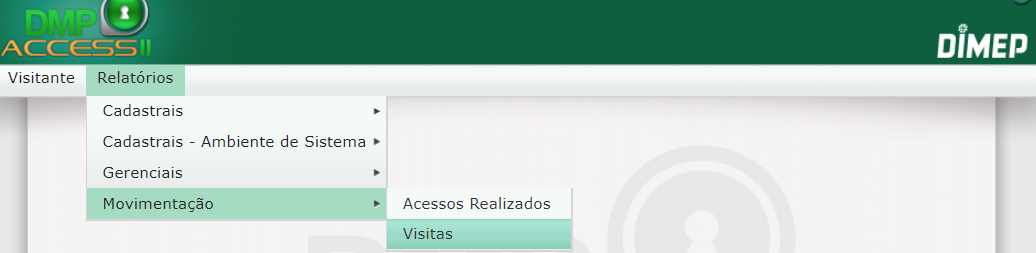
Relatórios - Movimentação - Visitas
Permite visualizar todas as visitas realizadas.
-
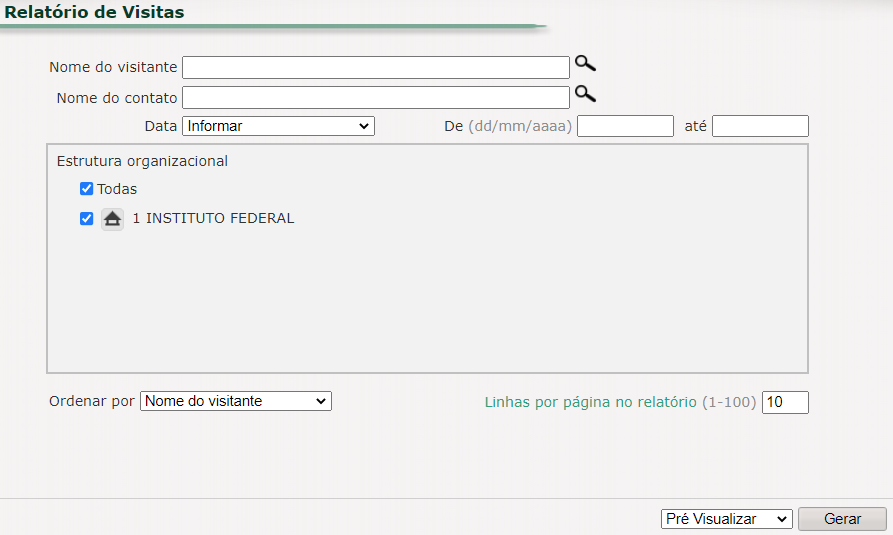
Preencha os filtros de busca.
-
Escolha a opção de ordenação:
-
Data/hota da entrada;
-
Data/hora da saída;
-
Documento;
-
Empresa;
-
Estrutura Organizacional;
-
Nome do contato;
-
Nome do Visitante;
-
Observação.
-
-
Após escolher os filtros selecione a opção "Pré-Visualizar", "PDF", "Word" ou "Excel" e clique em Gerar. Serão exibidas as visitas, conforme filtros inseridos na busca.
-
Se for escolhida a opção Pré-visualizar o relatório será exibido na tela e poderá ser exportado em PDF, Word ou Excel.
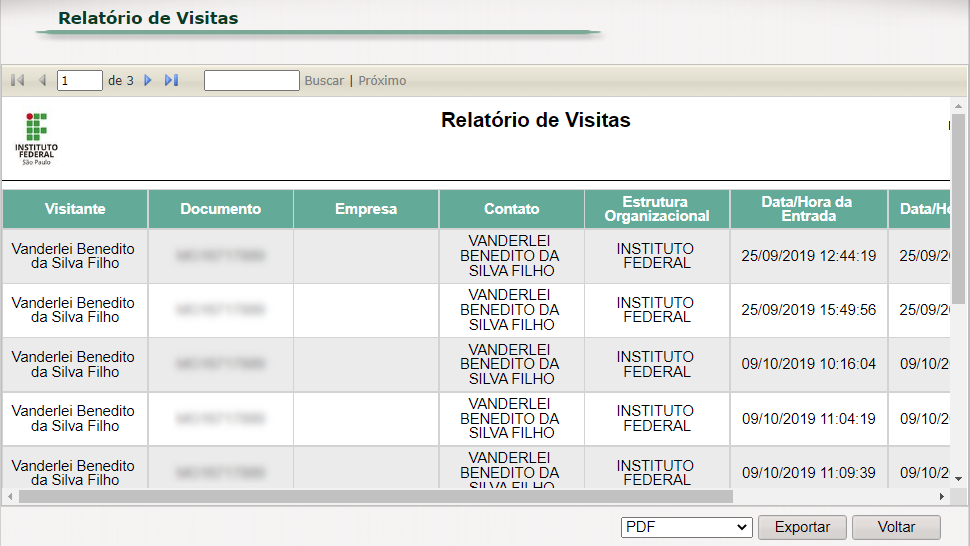
Para que o visitante seja exibido no relatório é necessário que antes ele tenha sido cadastrado pelos porteiros e recebido um cartão de aproximação que deve ser devolvido no cofre da Catraca de Aproximação.
Algumas opções podem não estar disponíveis para todos os usuários, em caso de dúvidas ou dificuldades deve-se enviar e-mail para cti.bra@ifsp.edu.br ou ir até o setor na sala B108.
Ambiente Físico - Envio de Comando
Permite liberar o acesso de alguma catraca uma única vez.

Está habilitada apenas a opção de "Libera um acesso", esta opção libera a catraca para um único acesso sem a necessidade de utilização de crachá, a catraca fica liberada para ambos os lados, após o acesso a catraca volta a ficar travada.
-
Este comando deve ser utilizado quando algum aluno, servidor ou terceirizado esquecer ou perder o crachá.3
Este comando não deve ser usado para a entrada de visitantes no campus.
-
Para realizar a liberação deve-se clicar em Libera um acesso, será solicitado a justificativa da liberação, deve-se inserir o prontuário da pessoa e o motivo da liberação (perda, esquecimento, etc).


-
Após inserir a justificativa, selecionar a catraca que será liberada e clicar em Enviar

Alunos que perderam o crachá devem ser instruídos a procurarem a CRA para emissão de segunda via;
Servidores, terceirizados e estagiários que perderem o crachá devem ser instruídos a procurar a CGP para emissão de segunda via;
Recorrências de esquecimento de alunos devem ser relatadas à CAE;
Recorrências de esquecimento de servidores, terceirizados e estagiários devem ser relatadas à CGP.
Algumas opções podem não estar disponíveis para todos os usuários, em caso de dúvidas ou dificuldades deve-se enviar e-mail para cti.bra@ifsp.edu.br ou ir até o setor na sala B108.