Moodle
Moodle ( Modular Object-Oriented Dynamic Learning Environment ) é um Ambiente Virtual de Aprendizagem (AVA), gratuito e de código aberto, usado por instituições de ensino no mundo todo para apoiar cursos presenciais, semipresenciais e a distância
- Tutorial de acesso ao Novo Moodle IFSP Bragança Paulista - disponível a partir de 01/2026
- Tutorial de acesso ao Moodle antigo IFSP Bragança Paulista - desativado em 31/12/2025
- Tutorial de criação (Moodle Antigo) e restauração (Moodle Novo) de Backups do Moodle IFSP Bragança Paulista
- Dicas de formatação de texto no moodle
- Importar Diários do MOODLE para o SUAP
Tutorial de acesso ao Novo Moodle IFSP Bragança Paulista - disponível a partir de 01/2026
-
Acessar o link https://moodle.bra.ifsp.edu.br/
-
Clicar no botão “IFSP SUAP”

-
Será aberta a tela de login do SUAP, realizar o acesso informando usuário e senha.

-
Será redirecionado para o painel de cada usuário, as funcionalidades continuam similares a versão anterior.
Dúvidas devem ser encaminhadas para cti.bra@ifsp.edu.br.
Tutorial de acesso ao Moodle antigo IFSP Bragança Paulista - desativado em 31/12/2025
Atenção: esta versão do Moodle está disponível somente para leitura e backup dos cursos. As turmas de 2026/1 em diante estão disponíveis na nova versão do Moodle que pode ser acessada em https://moodle.bra.ifsp.edu.br/
-
Acessar o link https://sites.bra.ifsp.edu.br/moodle-arquivo;
-
Nesta versão não é mais possível realizar o acesso via SUAP, desta forma é necessário ativar a conta local no primeiro acesso, para isso deve-se clicar em “Esqueceu o seu usuário ou senha?” na tela inicial do Moodle

-
Digitar o e-mail institucional no campo “Buscar pelo endereço de email”

-
Um e-mail será enviado para redefinição da senha, atenção o link é válido por 30 minutos:


-
Criar uma nova senha, respeitando as políticas de criação (a senha deve ter ao menos 8 caracteres, ao menos 1 dígito(s), ao menos 1 letra(s) minúscula(s), ao menos 1 letra(s) maiúscula(s), no mínimo 1 caractere(s) não alfa-numéricos, como *, -, ou #.)

-
Após alterar a senha, o usuário será direcionado para o painel do Moodle.
-
O procedimento para alteração de senha deve ser feito apenas no primeiro acesso, nos acessos futuros basta preencher o formulário de login na tela inicial, com o e-mail institucional e a senha criada

Dúvidas devem ser encaminhadas para cti.bra@ifsp.edu.br.
Tutorial de criação (Moodle Antigo) e restauração (Moodle Novo) de Backups do Moodle IFSP Bragança Paulista
Este material contém os procedimentos para a “migração” das disciplinas da versão anterior do Moodle para o novo ambiente. Para evitar conflitos com banco de questões, a sugestão é seguir a sequência abaixo, caso não haja banco de questões deve-se ignorar as etapa 2a e 4:

OBS. O Moodle usa a nomenclatura “CURSO” para cada disciplina.
1. Acessar a versão anterior do Moodle:
-
-
Para acessar o Moodle antigo siga os passos contidos no tutorial;
-
2. Exportação da disciplina
2a. Realizar a exportação do Banco de Questões da disciplina


2b. Realizar o procedimento de Backup da disciplina


3. Acessar o Moodle Atual
-
Para acessar a versão atual do Moodle siga os passos contidos no tutorial;
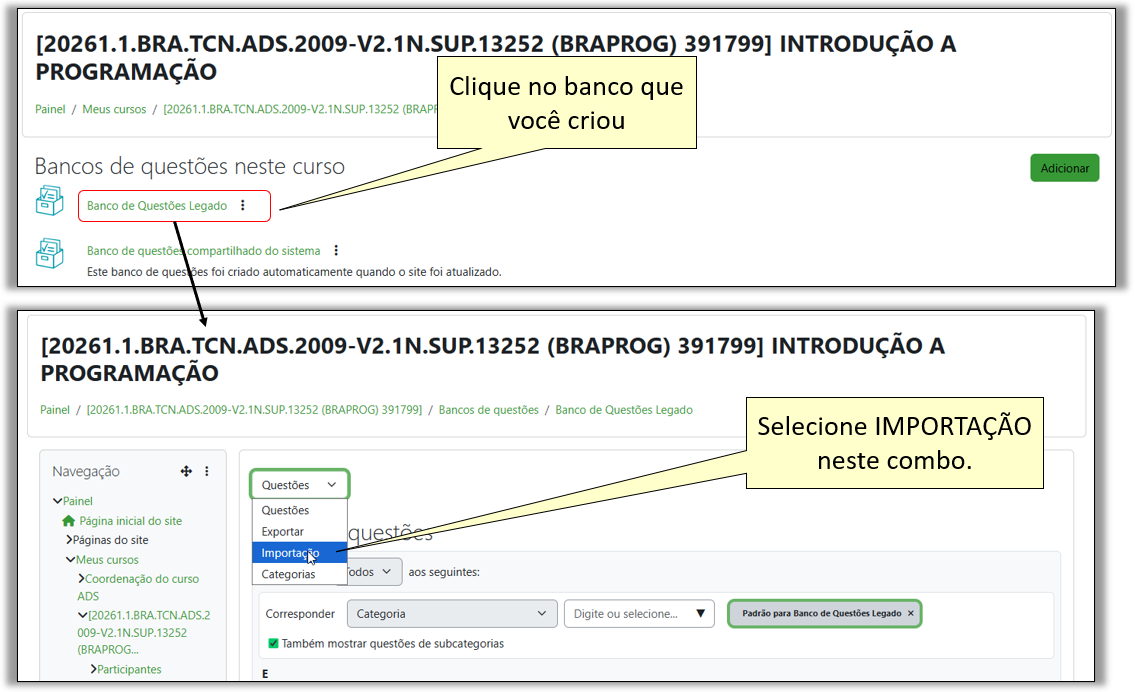
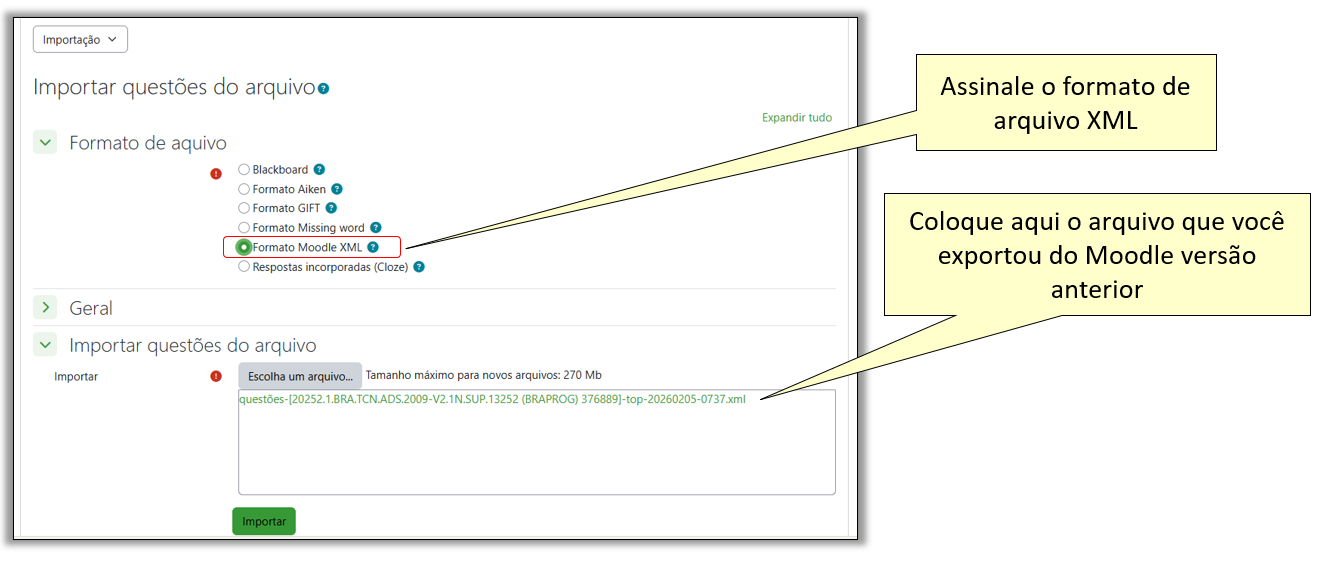
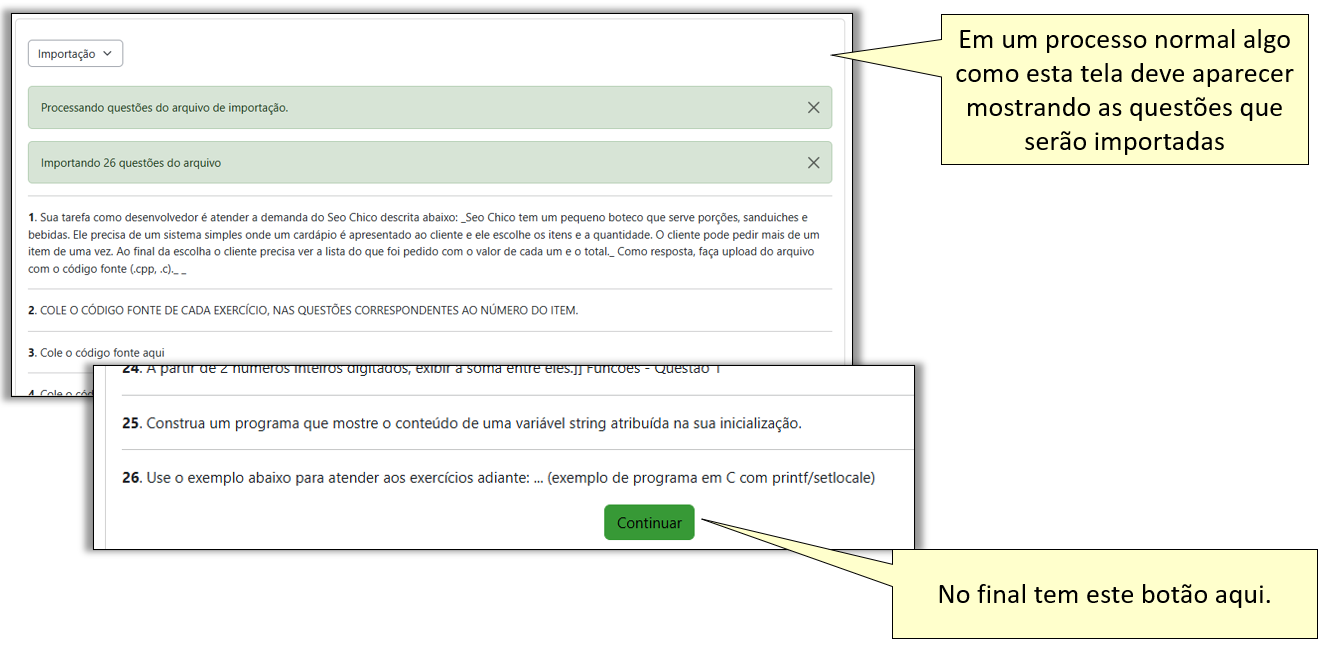
4. Importação do Banco de Questões
-
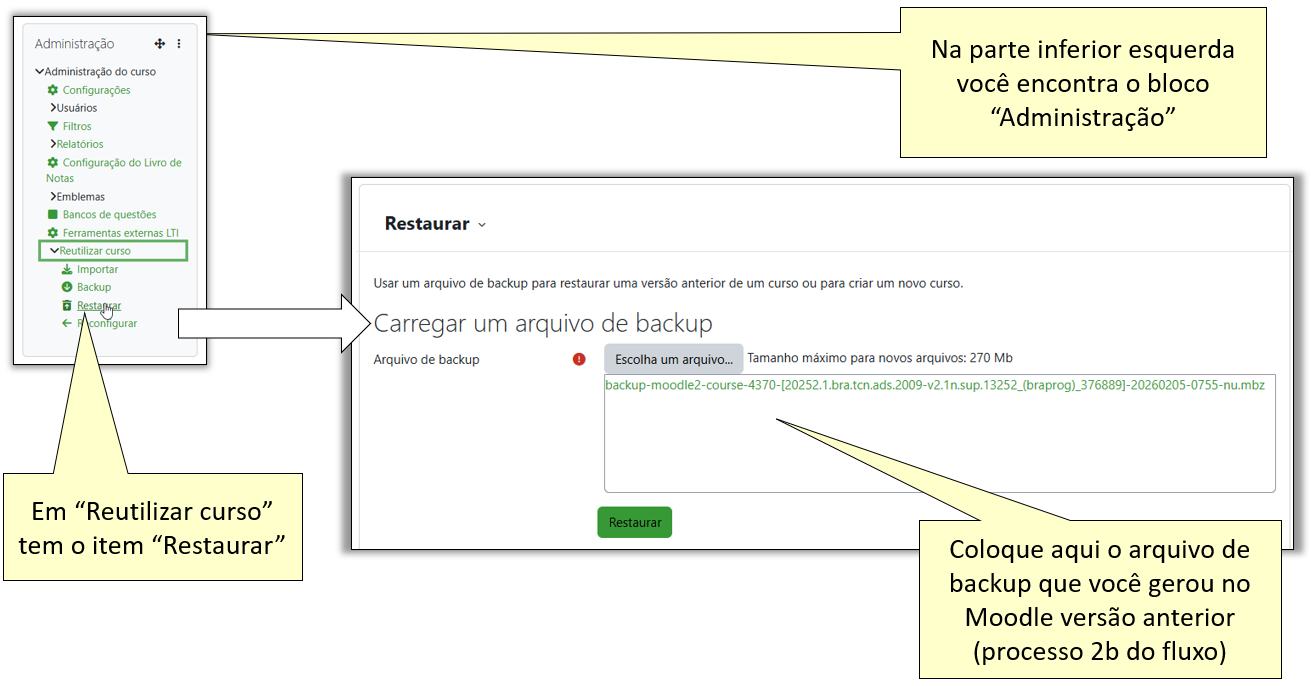
No Moodle novo acesse o curso onde pretende fazer a restauração (lembrando que os cursos são criados automaticamente via sincronização com o SUAP);



5. Restauraração do backup

Dúvidas devem ser encaminhadas para cti.bra@ifsp.edu.br.
Dicas de formatação de texto no moodle
No moodle ao utilizar o recurso abaixo para um texto (descrição de atividade, avisos, etc..) o menu de formação é um pouco limitado.
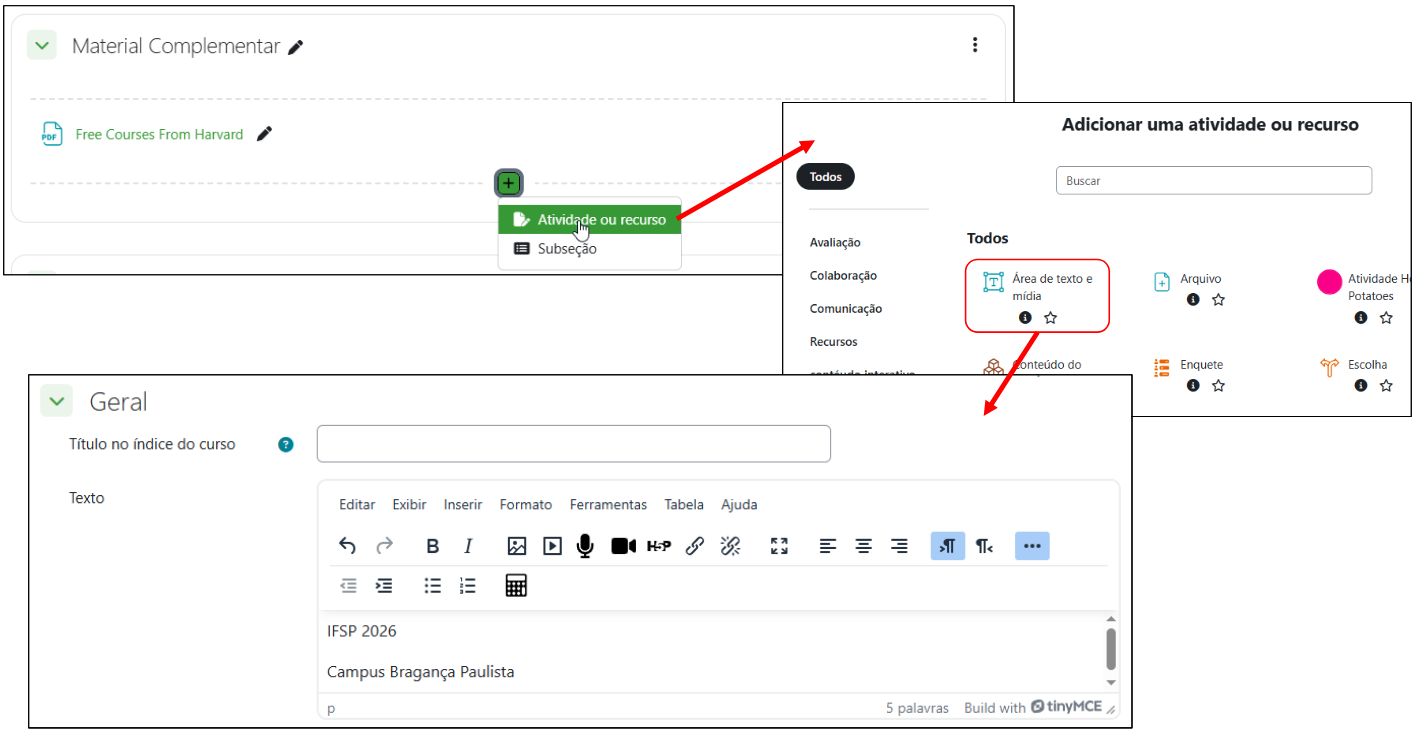
Este material mostra como formatar o texto usando código HTML simples.

-
Selecione “Exibir” no menu e clique em “<> Código fonte”.
-
Será exibido o código HTML do texto.
O objetivo deste tutorial não é explicar “HTML” apenas mostrar instruções simples de formatação.
-
A maioria dos textos digitados são codificado como parágrafo então começam com <p> e terminam com </p> (cada ENTER gera um <p>+ </p>)•
-
Onde está <p> você pode acrescentar "style" e formatar o texto de diversas formas.

Pode-se utilizar uma IA qualquer para criar o código HTML.
Abaixo um exemplo usando a IA perplexity

Se for preciso formatar parte do texto dentro do mesmo parágrafo, então pode-se usar a instrução span


Importar Diários do MOODLE para o SUAP
Exportar as notas do Moodle
-
Acessar o curso desejado no Moodle e clicar no menu lateral esquerdo "Notas";

-
Clicar em Relatório de Notas e depois em "Exportar"

-
Selecionar a opção Exportar Como: Planilha Excel


-
Selecionar as atividades em que as notas serão exportadas e clicar em download

Exportar as notas do Moodle
-
Acessar o SUAP e selecionar o diário correspondente

-
Clicar em "Registro de Notas/Conceitos"

-
Fazer a edição das configurações de Avaliação

-
Clicar em "Importar Diário Moodle"

-
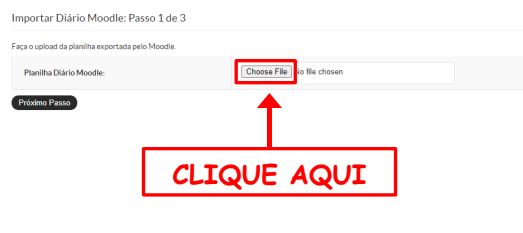
Clicar em Choose File, escolher o arquivo e clicar em abrir
-
Clicar em "Próximo Passo"

-
Em "Coluna Prontuários" selecionar "Número de Identificação", em seguiga clicar em próximo passo

-
Em "Atividade Etapa", escolher a sigla da avaliativa correspondente configurada no SUAP

-
Clicar em enviar e aguardar

OBS.: NO MOMENTO DE ENVIAR O ARQUIVO, PODE APARECER A SEGUINTE MENSAGEM DE ERRO:
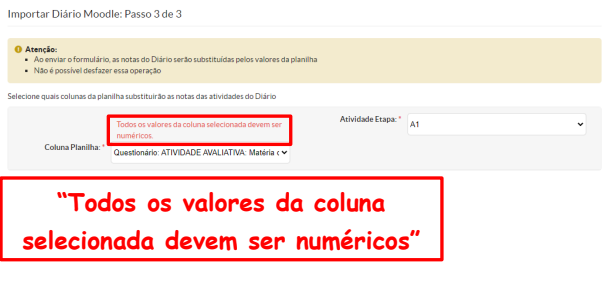
Isso pode acontecer se tiver algum aluno que não fez a atividade, neste caso é necessário abrir a planilha e substituir os locais com traço (-) por número zero (0) e depois refazer o processo.

