Como criar Procedimentos no BookStack
Para disponibilização de procedimentos do Campus Bragança Paulista utilizamos o BookStack. Os princípios de armazenamento de informações no BookStack baseiam-se na ideia de uma pilha de livros comum. Assim como livros normais, os livros do BookStack podem conter capítulos e páginas. Você começa criando um livro, que funciona como o nível mais alto de categorização. O ideal é ter livros separados para tópicos diferentes.
Dentro de um livro, você pode criar páginas diretamente ou primeiro criar capítulos. Os capítulos fornecem um nível adicional de agrupamento de páginas para manter tudo organizado, mas são opcionais. Todas as informações que você escreve ficam armazenadas nas páginas. Embora livros e capítulos não armazenem informações diretamente, eles podem receber uma breve descrição para facilitar a busca e a visualização.
Depois de começar a empilhar livros, você pode usar as Estantes para organizá-los. As Estantes podem conter vários livros e um único livro pode ser colocado em várias Estantes.
No Campus Bragança do Instituto Federal as estantes representam os setores ou comissões, cada estante contém livros que representam um tema principal e cada livro possui páginas e capítulos, com procedimentos específicos daquele tema.
- Acesso ao Sistema
- Alterar/Recuperar senha do sistema
- Como criar, editar ou excluir um livro
- Como criar, editar ou excluir Capítulos e Páginas
Acesso ao Sistema
Os princípios de armazenamento de informações no BookStack baseiam-se na ideia de uma pilha de livros comum. Assim como livros normais, os livros do BookStack podem conter capítulos e páginas. Você começa criando um livro, que funciona como o nível mais alto de categorização. O ideal é ter livros separados para tópicos diferentes.
Dentro de um livro, você pode criar páginas diretamente ou primeiro criar capítulos. Os capítulos fornecem um nível adicional de agrupamento de páginas para manter tudo organizado, mas são opcionais. Todas as informações que você escreve ficam armazenadas nas páginas. Embora livros e capítulos não armazenem informações diretamente, eles podem receber uma breve descrição para facilitar a busca e a visualização.
Depois de começar a empilhar livros, você pode usar as Estantes para organizá-los. As Estantes podem conter vários livros e um único livro pode ser colocado em várias Estantes.
No Campus Bragança do Instituto Federal as estantes representam os setores ou comissões, cada estante contém livros que representam um tema principal e cada livro possui páginas e capítulos, com procedimentos específicos daquele tema.
Como acessar o sistema:
Ao acessar o link https://sites.bra.ifsp.edu.br/procedimentos/ realize o login com as credenciais fornecidas pela CTI.

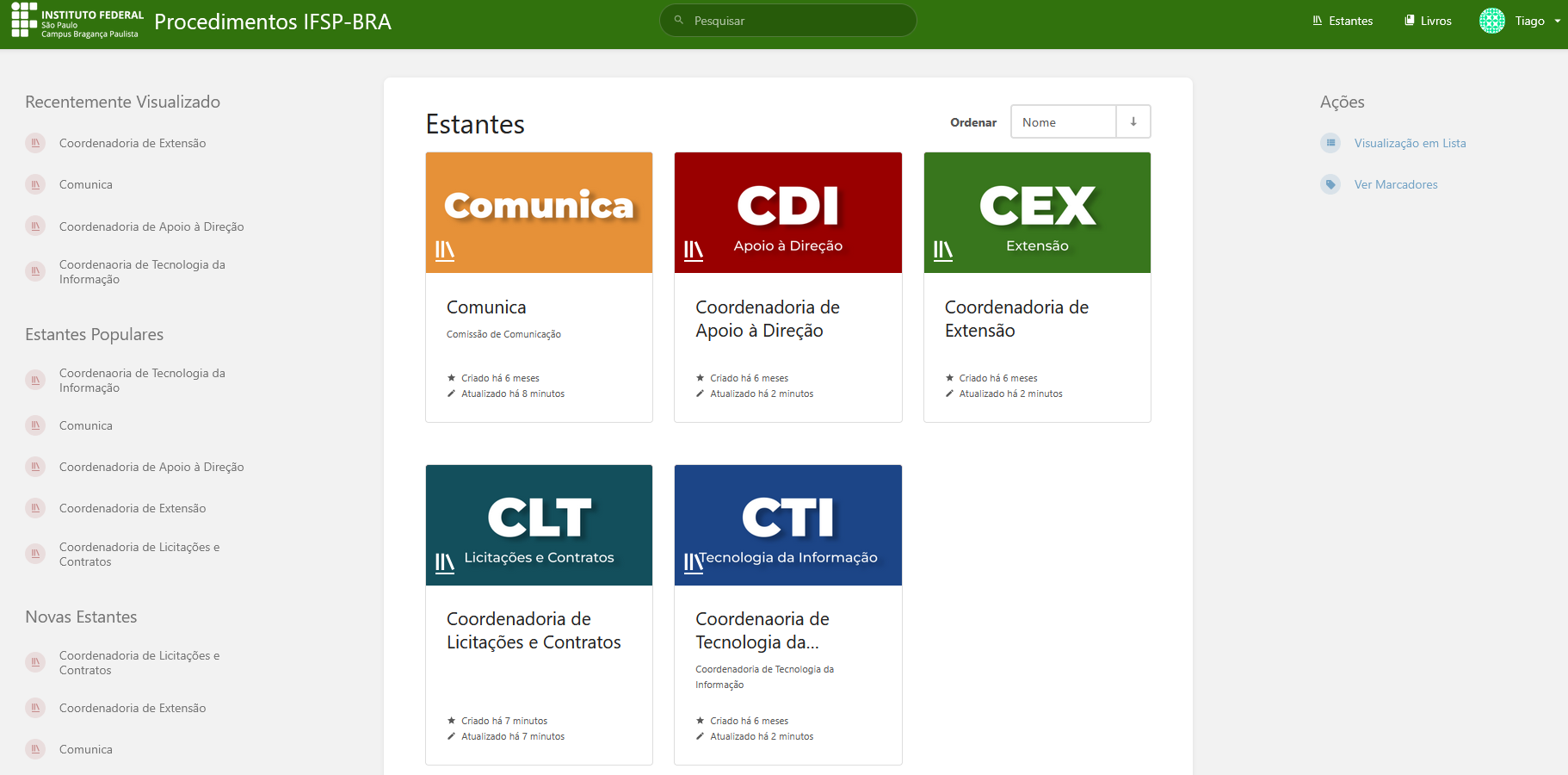
Após realizar o login, o usuário deverá selecionar a estante desejada, poderá utilizar a ferramenta de pesquisa para localizar a estante e, assim, inserir ou editar informações.
Ressalta-se que a criação de novas estantes é de responsabilidade exclusiva da CTI. Portanto, caso haja necessidade de criação de estantes, a solicitação deverá ser encaminhada para o e-mail cti.bra@ifsp.edu.br.
Alterar/Recuperar senha do sistema
Recuperar Senha:
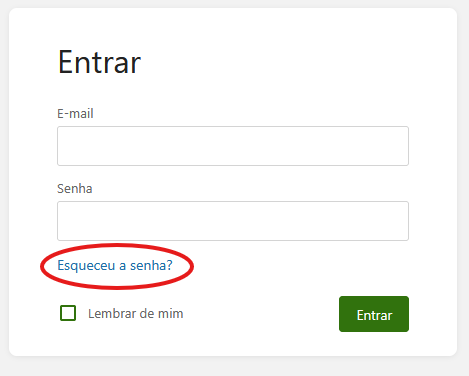
Para recuperar a senha no sistema deve-se clicar em "Esqueceu sua senha?" na tela inicial do BookStack.
Insira o e-mail institucional utilizado para acessar o sistema e clique em "Enviar Link de Redefinição":

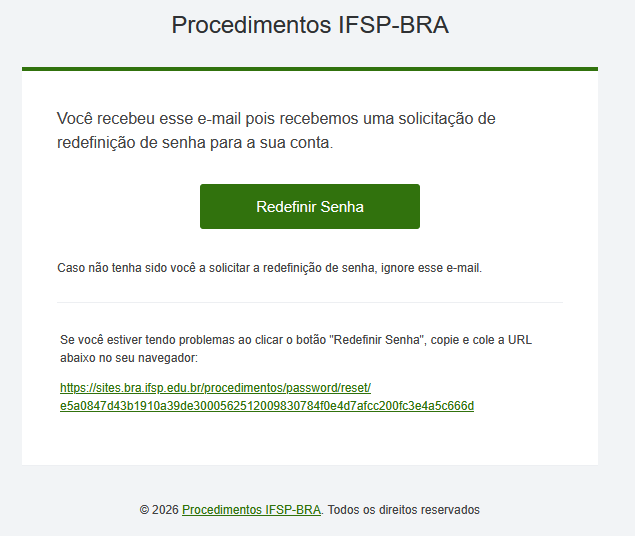
Será enviado um e-mail pra redefinição, clicar em "Redefinir Senha":
Na tela seguinte digite o e-mail, a nova senha e confirme a nova senha, depois clique em "Redefinir Senha":

Alterar Senha:
Para alterar a senha no sistema deve-se clicar no seu nome no canto superior direito e selecionar a opção "Minha Conta".

Na tela seguinte clicar em "Acesso e Segurança", inserir a nova senha, confirmar a nova senha e clicar em atualizar.

Como criar, editar ou excluir um livro
Como criar/editar um livro
Ao acessar uma estante, no canto direito da tela, no menu "Ações" poderá criar, editar ou excluir os livros.

Ao selecionar a opção "Novo Livro" será aberta a tela a seguir:

Inserir o Nome do livro (o mais objetivo possível), uma descrição (opcional mas que pode auxiliar no entendimento do assunto e nas buscas), imagem de capa (link do modelo disponível para ser clonado para edição no GoogleDocs. As cores dos livros podem ser alteradas, se necessário). É possível selecionar marcadores (não obrigatórios) que auxiliam nas buscas.
Após o preenchimento dos dados clicar em "Salvar Livro".
Para editar um livro já existente o processo é parecido, basta clicar em "Editar" e será exibido a tela com os dados salvos
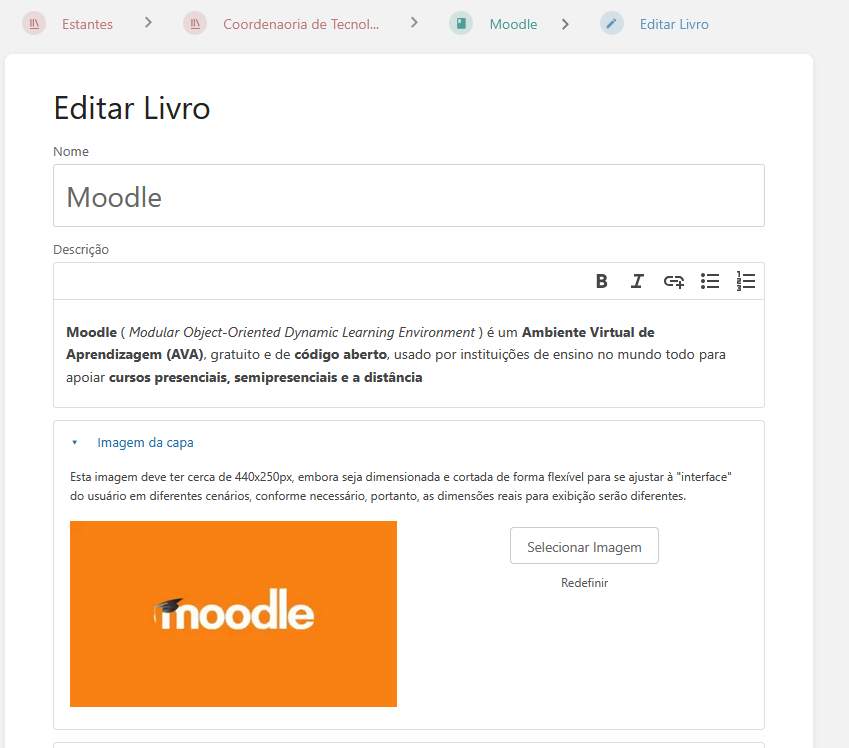
Realizar as alterações necessárias e clicar em "Salvar Livro"
No canto esquerdo poderá visualizar os Detalhes e Atividades Recentes nessa estante, trazendo um histórico de modificações realizadas.

Para excluir um livro basta clicar em "Excluir" na tela seguinte clicar em confirma
O espaço de procedimentos é um ambiente cooperativo, realizar exclusões apenas quando tiver certeza
Por padrão, ao criar um livro ele fica visível apenas para usuários logados, para que o livro fique visível para qualquer pessoa é necessário alterar as permissões, para isso clicar em "Permissões", escolher na opção "Substituir permissões para o perfil" o perfil "Public" e selecionar "Visualizar", e por fim, clicar em "Salvar permissões".

Como criar, editar ou excluir Capítulos e Páginas
Acessando um livro é possível criar um novo capítulo com determinado tema e inserir posteriormente a quantidade páginas que desejar, separando em tópicos os assuntos relacionados aquele capítulo ou criar páginas diretamente sem capítulos.
Para criar uma nova página ou capítulo deve-se selecionar o livro desejado e clicar em "Criar uma nova página" ou "Adicionar um capítulo", quando não há páginas esta opção aparece logo abaixo do título do livro, quando já existem outras páginas, esta opção aparece no canto direito.


Ao selecionar a opção "Criar uma nova página" será aberto um editor de texto onde deve-se inserir o título e o conteúdo, é possível adicionar textos e imagens.

Após a inserção do conteúdo, clicar em "Salvar Página".
Para editar uma página basta clicar no título da página exibido no livro e o mesmo editor será aberto.
Ao clicar em "Adicionar um capítulo" será exibido o formulário a seguir:

Ao selecionar um capítulo, no canto direito, é exibido um menu de ações, onde é possível Criar páginas, editar o capítulo, fazer uma cópia, mover, dar permissões, excluir.

O processo de criação de páginas segue o mesmo apresentado anteriormente.
Por padrão, ao criar um capítulo ele fica visível apenas para usuários logados, para que o livro fique visível para qualquer pessoa é necessário alterar as permissões, para isso clicar em "Permissões", escolher na opção "Substituir permissões para o perfil" o perfil "Public" e selecionar "Visualizar", e por fim, clicar em "Salvar permissões".
